Bilder webtauglich machen
Damit Webseiten zügig geladen werden, sollten Bilder nur so groß wie nötig sein und im im richtigen Dateiformat vorliegen. Unter Bildgröße versteht man zwei Aspekte: die Auflösung und die Dateigröße. Optimierte Bilder verbessern das Nutzererlebnis und reduzieren die übertragene Datenmenge. Dieser Artikel zeigt anhand von Richtwerten, wie Bilder skaliert und gespeichert werden.
Theorie
Auflösung
oder auch Skalierung oder räumliche Auflösung genannt, beschreibt die Anzahl an Pixel (px) für Höhe und Breite eines Bildes. Dabei unterscheidet man zwischen:
- tatsächlicher Auflösung: Anzahl an Pixel, die ein Bild tatsächlich enthält bzw. mit der es eine Kamera aufgenommen hat
- Darstellungsgröße: Anzahl an Pixel, mit der das Bild auf einem Bildschirm dargestellt wird
Ist die tatsächliche Auflösung niedriger als die Darstellungsgröße, muss das Bild vergrößert werden, was die sichtbare Qualität vermindert. Ist dagegen die tatsächliche Auflösung größer als die Darstellungsgröße, werden unnötig viele Daten übertragen. Daher ist es optimal, wenn die tatsächliche Auflösung der Darstellungsgröße entspricht. Fotos aus Kameras haben eine Auflösung von 48 Megapixel (MP) und mehr, PC-Bildschirme und Smartphones dagegen nur um die 2 bis 3 MP. Für die Darstellung von Bildern auf Webseiten ist daher eine Auflösung von 2 MP (FullHD: 1.920 x 1.080) ausreichend. Entscheidend ist die Bildbreite.
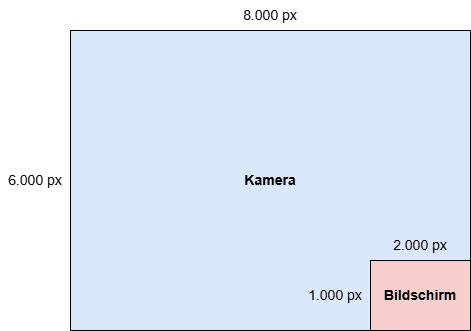
Auflösungen von Bildschirm und Kamera im Vergleich
Praktisch reicht es, die tatsächliche Auflösung ungefähr auf die Darstellungsgröße zu verringern (max. 1.920 Pixel breit).
Dateigröße
beschreibt den benötigten Speicherplatz bzw. die zu übertragende Datenmenge. Je kleiner eine Datei ist, desto schneller ist sie geladen. Bilder aus Kameras sind mehrere Megabyte groß.
Webtaugliche Bilder sollten nicht größer als 500 Kilobyte sein.
Dateiformat
beschreibt, wie das Bild abgelegt ist. Es gibt verschiedene Formate. Einige sind auf bestimmte Anforderungen optimiert.
| AVIF | JPG | PNG | |
| Beschreibung | modernes Format | altes Format, Standard für Fotos | altes, offenes Format |
| geeignet für | Fotos, Grafiken | Fotos | Grafiken |
| Dateigrößen | 50 % kleiner als JPG/PNG | mittel | klein |
| Kompatibilität | hoch von allen Browsern und vielen Grafikprogrammen unterstützt |
sehr hoch von allen Browsern und Programmen unterstützt |
sehr hoch von allen Browsern und Programmen unterstützt |
| Verbreitung | noch gering Tendenz steigend |
sehr weit verbreitet |
weit verbreitet |
| technische Details | unterstützt Transparenz und hohe Farbtiefen (HDR) |
unterstützt Transparenz |
Empfehlenswert ist das AVIF-Format, da es Fotos und Grafiken effizient kodiert und von allen Browsern unterstützt wird.
Praxis
für einzelne Bilder ist die webbasierte Opensource-Anwendung Squoosh.app geeignet.
Obwohl es eine Web-Anwendung ist, werden die Bilder datenschutzkonform lokal verarbeitet.
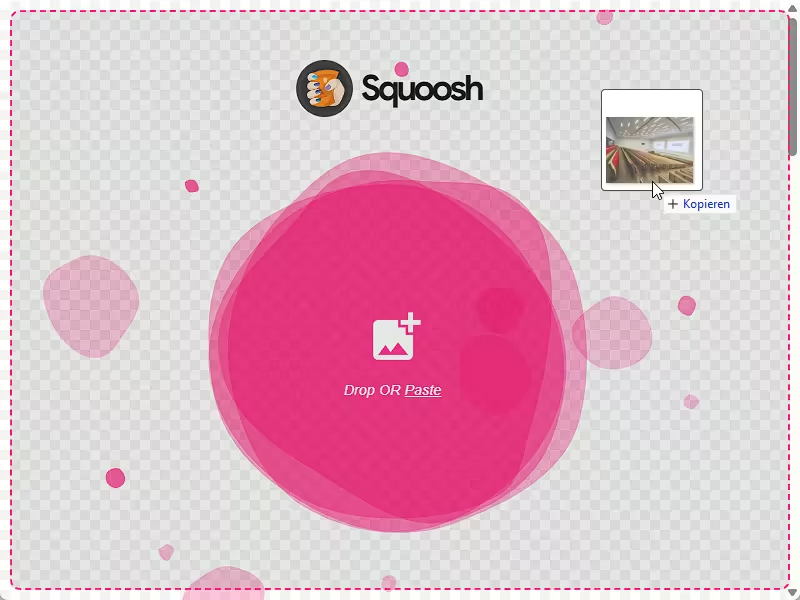
- Rufen Sie https://squoosh.app/ auf.
- Öffnen Sie ein Bild per Drag-and-Drop, Upload oder durch Einfügen aus der Zwischenablage (
Strg+V).
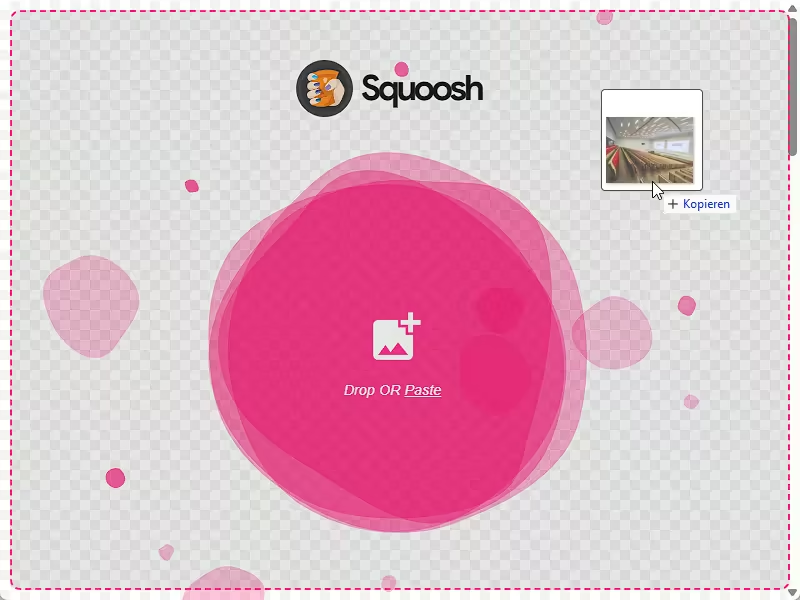
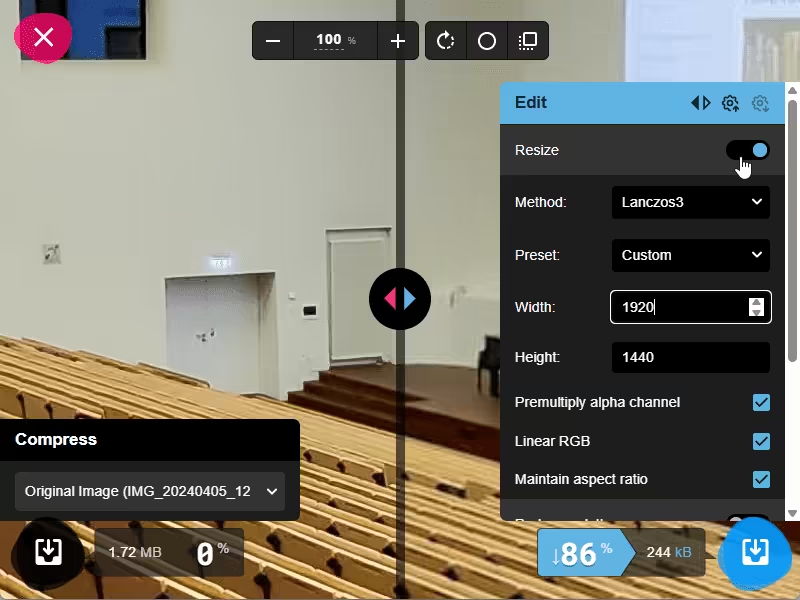
- Aktivieren Sie im Abschnitt "Edit" die Option
Resizeund geben Sie in das FeldWidth1.920 ein.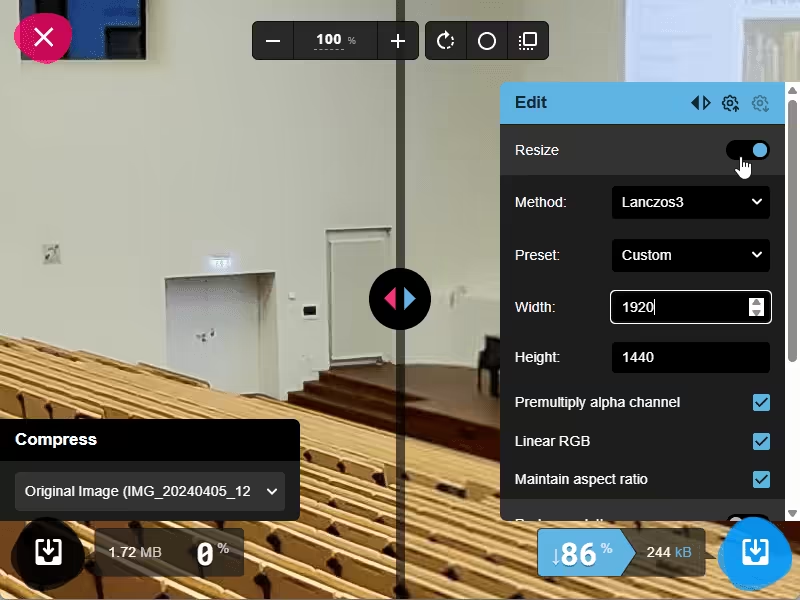
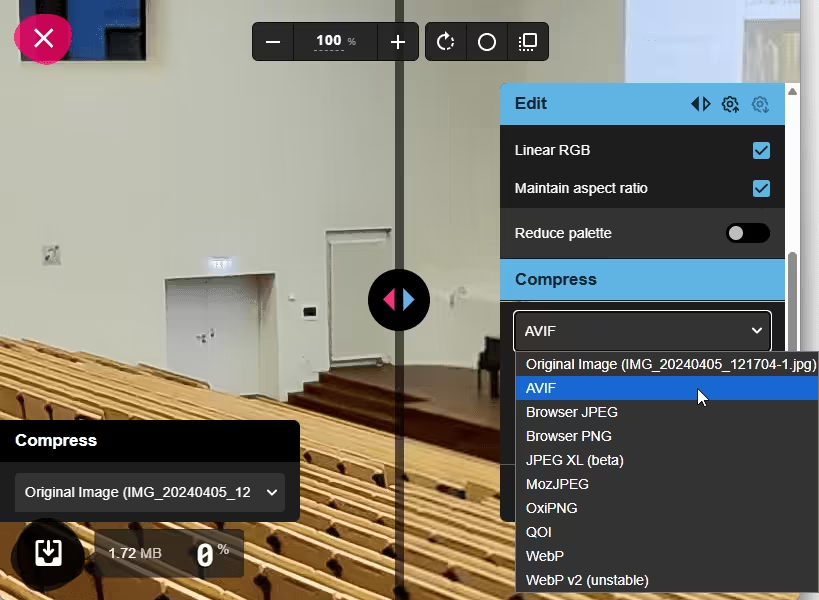
- Scrollen Sie im Menü nach unten und wählen Sie im Abschnitt "Compress"
AVIFaus. Falls Sie das Bild im alten JPG-Format speichern möchten, nutzen SieMozJPEG, für PNGOxiPNG.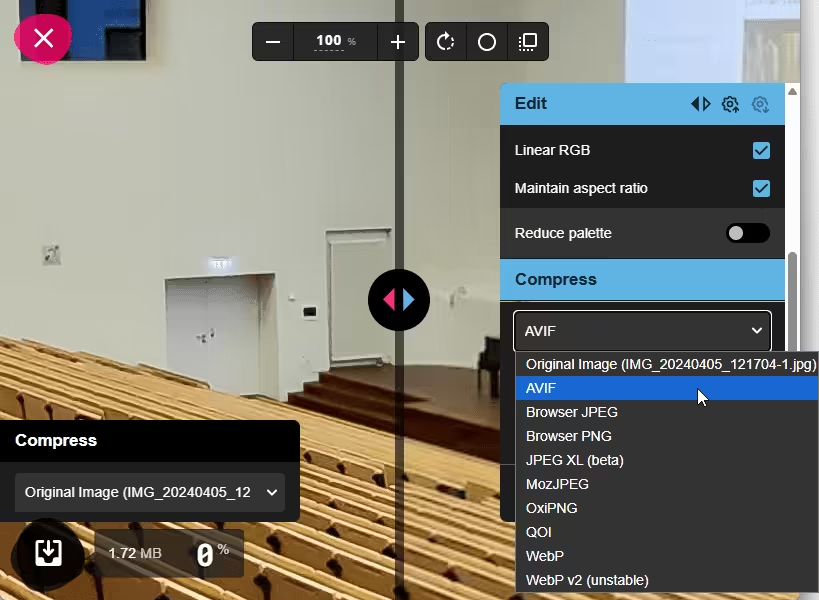
-
Mit dem Schieberegler in der Mitte des Bildes können Sie das Originalbild (links) mit dem optimierten (rechts) vergleichen. Wenn die Skalierung verringert wurde, erscheint das optimierte Bild unscharf, da es stark vergrößert angezeigt wird. Das ist unproblematisch. Mit Klick auf das Zahnrad mit Pfeil nach oben unter Edit können Sie Einstellung für weitere Bilder speichern.
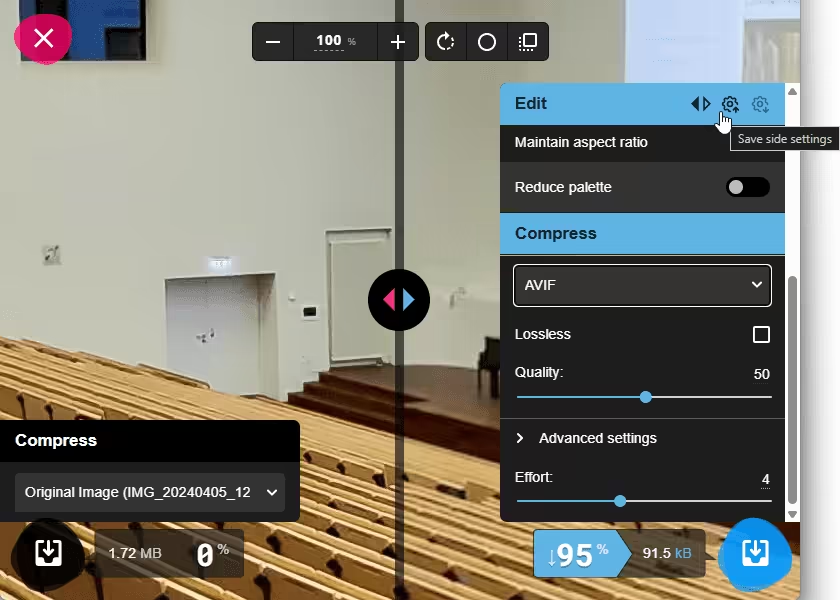
- Rechts unten sehen Sie die erzielte Einsparung in % bzw. die tatsächliche Größe. Klicken Sie auf das Symbol mit dem blauen Pfeil, um das optimierte Bild herunterzuladen.