PowerPoint-Präsentation komprimieren
Wenn Fotos und Grafiken in eine PowerPoint-Präsentation eingefügt werden, bleibt die ursprüngliche Größe erhalten. Auch verdeckte und abgeschnittene Bildteile bleiben erhalten. Für die Darstellung auf einem Projektor wird jedoch nicht die volle Auflösung benötigt. Diese Anleitung erklärt, wie die Auflösung reduziert, beschnittene Bildbereiche entfernt und so die Dateigröße verringert werden kann.
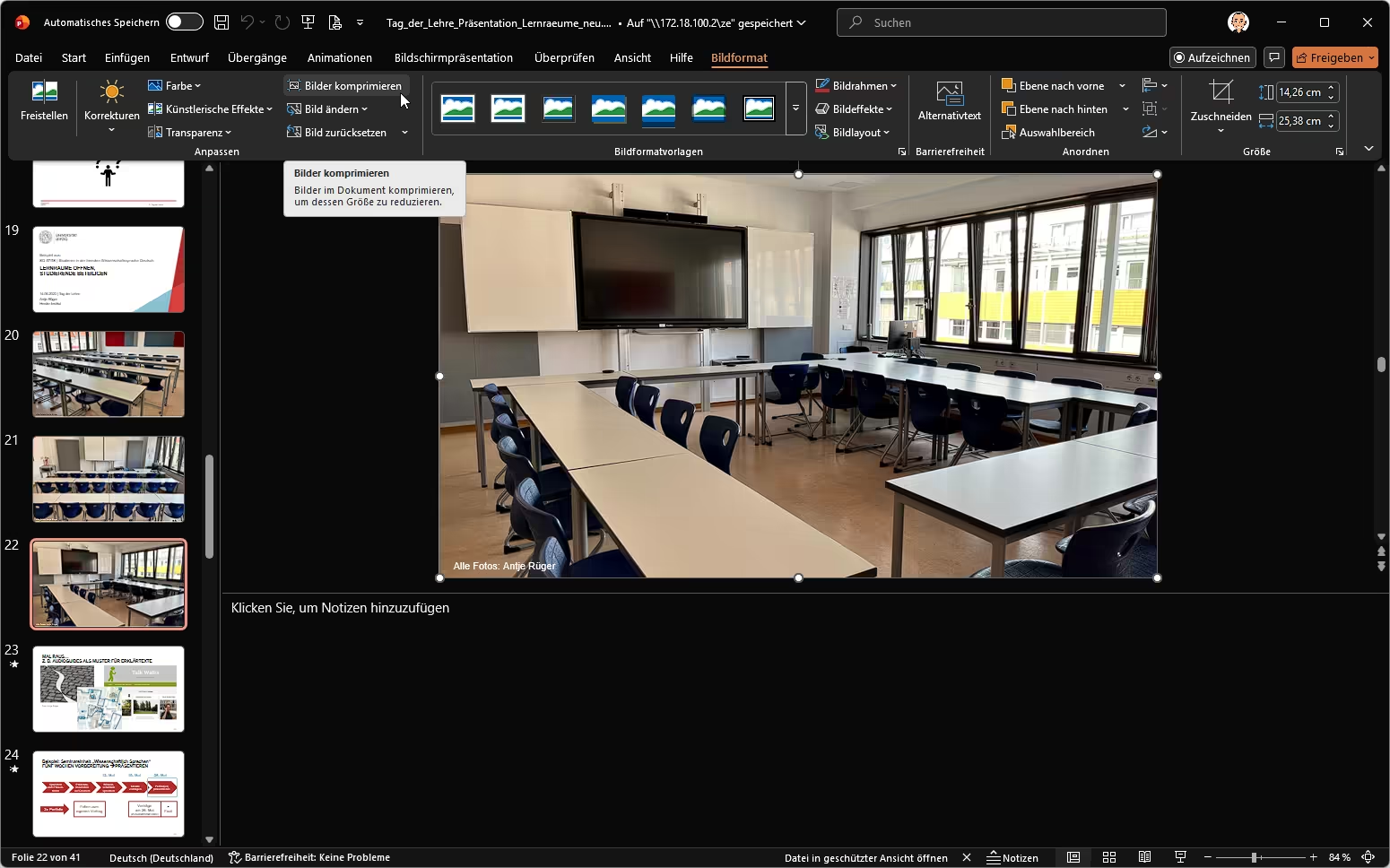
- Öffnen Sie die PowerPoint-Präsentation wie gewohnt und klicken Sie ein Bild an.
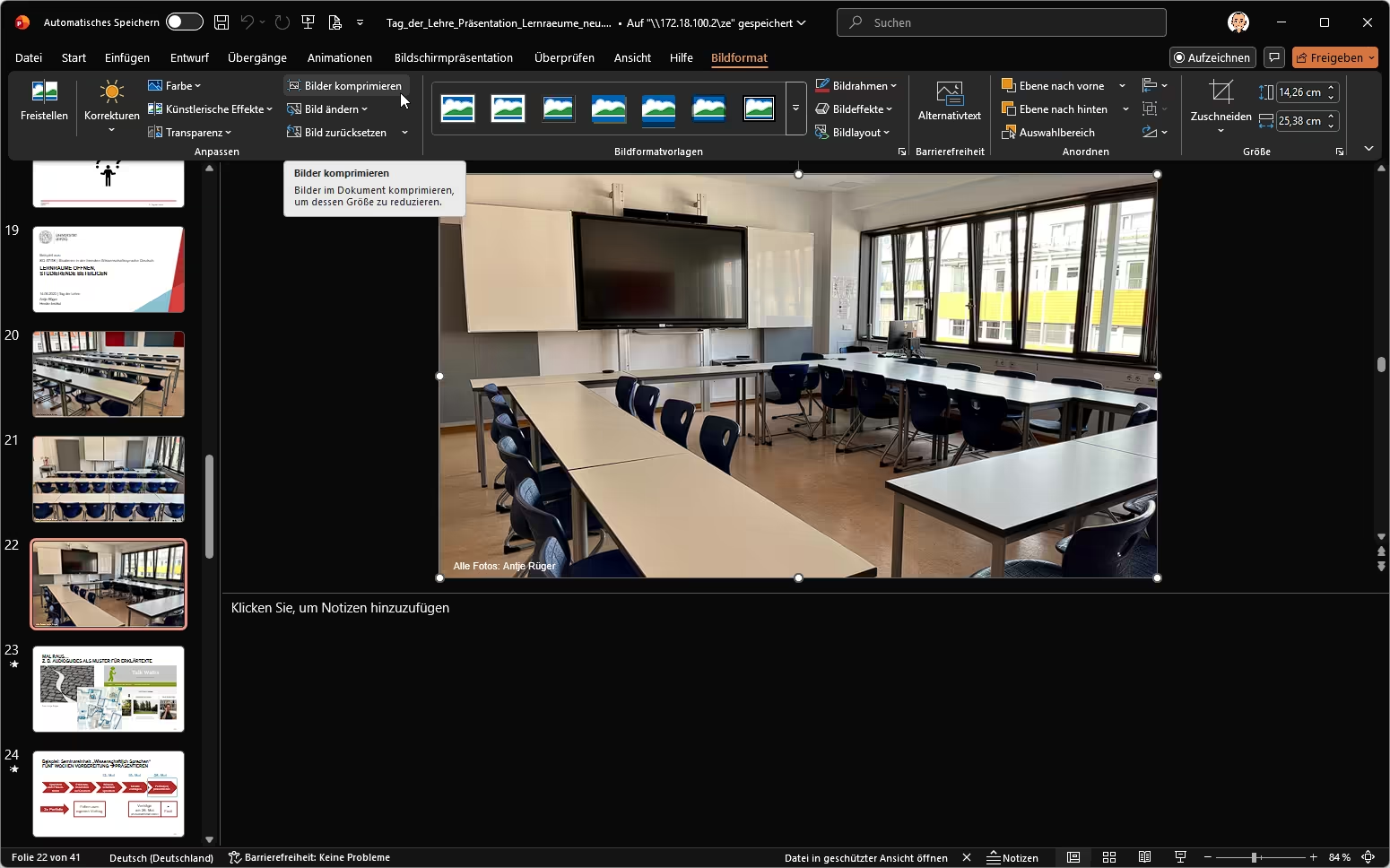
- In der Menüleiste erscheint der Punkt
Bildformat. Klicken Sie darauf. Im sich öffnenden Menüband finden Sie den AbschnittAnpassen. Klicken Sie aufBild komprimieren.
- Im sich öffnenden Fenster entfernen Sie im Abschnitt "Bilder komprimieren" den Hacken bei
Nur für dieses Bild übernehmen, um Änderungen auf alle Bilder in der Präsentation anzuwenden. Im Abschnitt "Auflösung" wählen SieWebund bestätigen die Auswahl mitOK.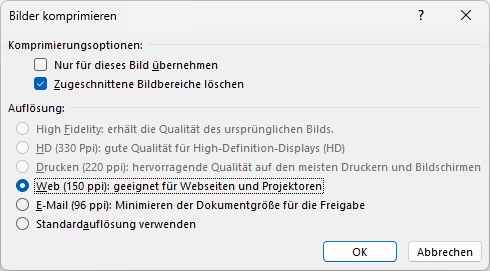
- Speichern Sie das Präsentation nun mit
Datei > Speichern unterin einer Datei.