Audiorecorder YELLOWTEC iXm
Das YELLOWTEC iXm dient zur qualitativ hochwertigen Aufnahme von Sprache und Line-Audiosignalen auf eine eigene SD-Karte. Die entstandenen Aufnahmen können anschließend per USB-Kabel auf einen Computer übertragen werden.
Inhalt
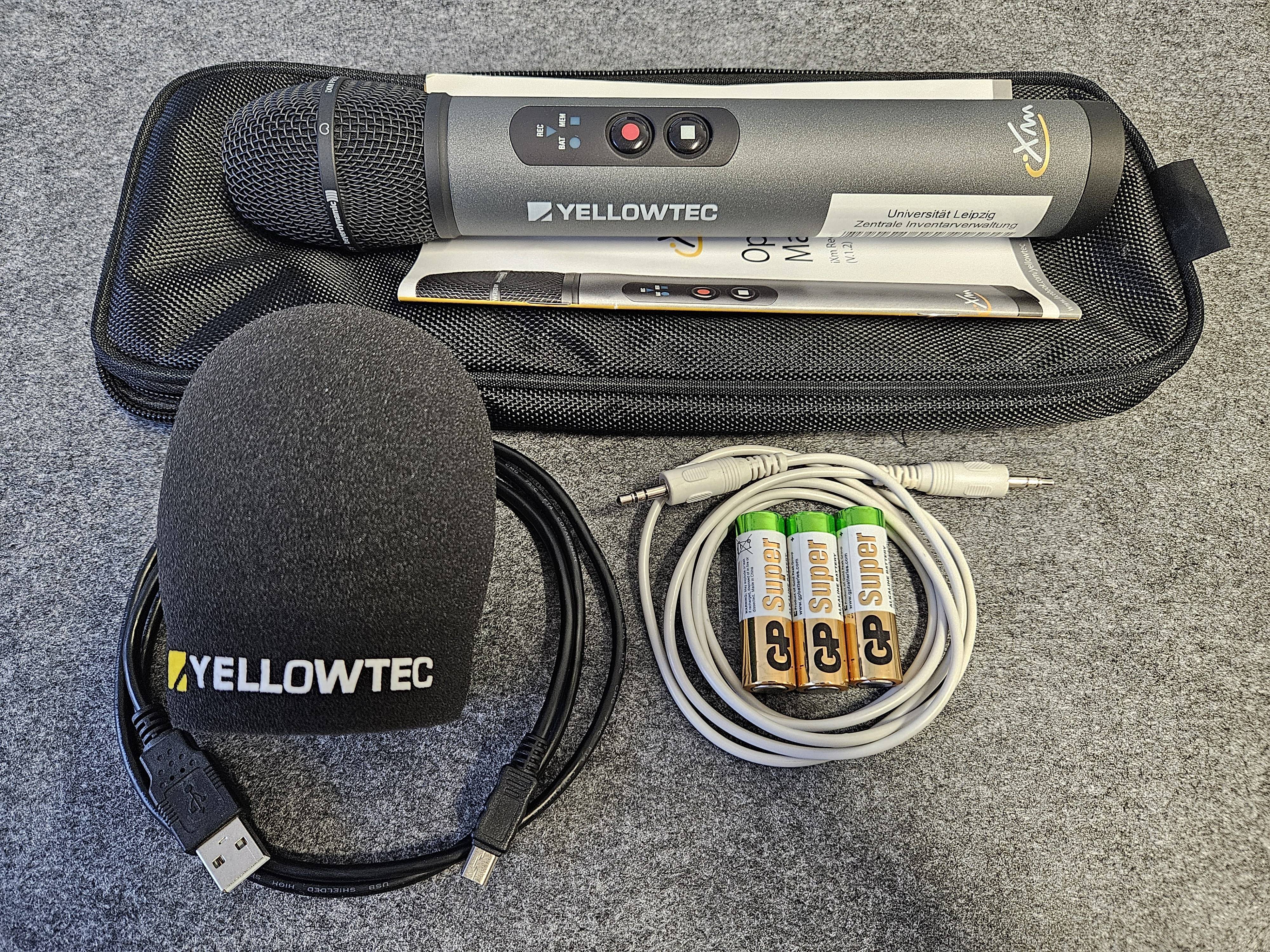
- Transporttasche
- Nutzerhandbuch
- YELLOWTEC iXm Handmikrofon
- Windschutz
- Datenkabel USB-A auf Mini-USB
- Klinkenkabel 3,5 mm
- 3 Batterien AA
Leihanfrage und Support
📧 avt-service@uni-leipzig.de
☎ +49 341 97-34444
Mo – Fr 7 – 21 Uhr (vorlesungsfreie Zeit bis 18 Uhr)
Nutzung
Im Folgenden werden die Grundfunktionen des YELLOWTEC iXm beschrieben. Nutzen Sie für eine umfangreichere Erklärung das beiliegende Nutzerhandbuch oder folgenden Link.
Einlegen der Batterien
- Schrauben Sie die Abdeckung des Batteriefachs auf der Unterseite des iXm auf.
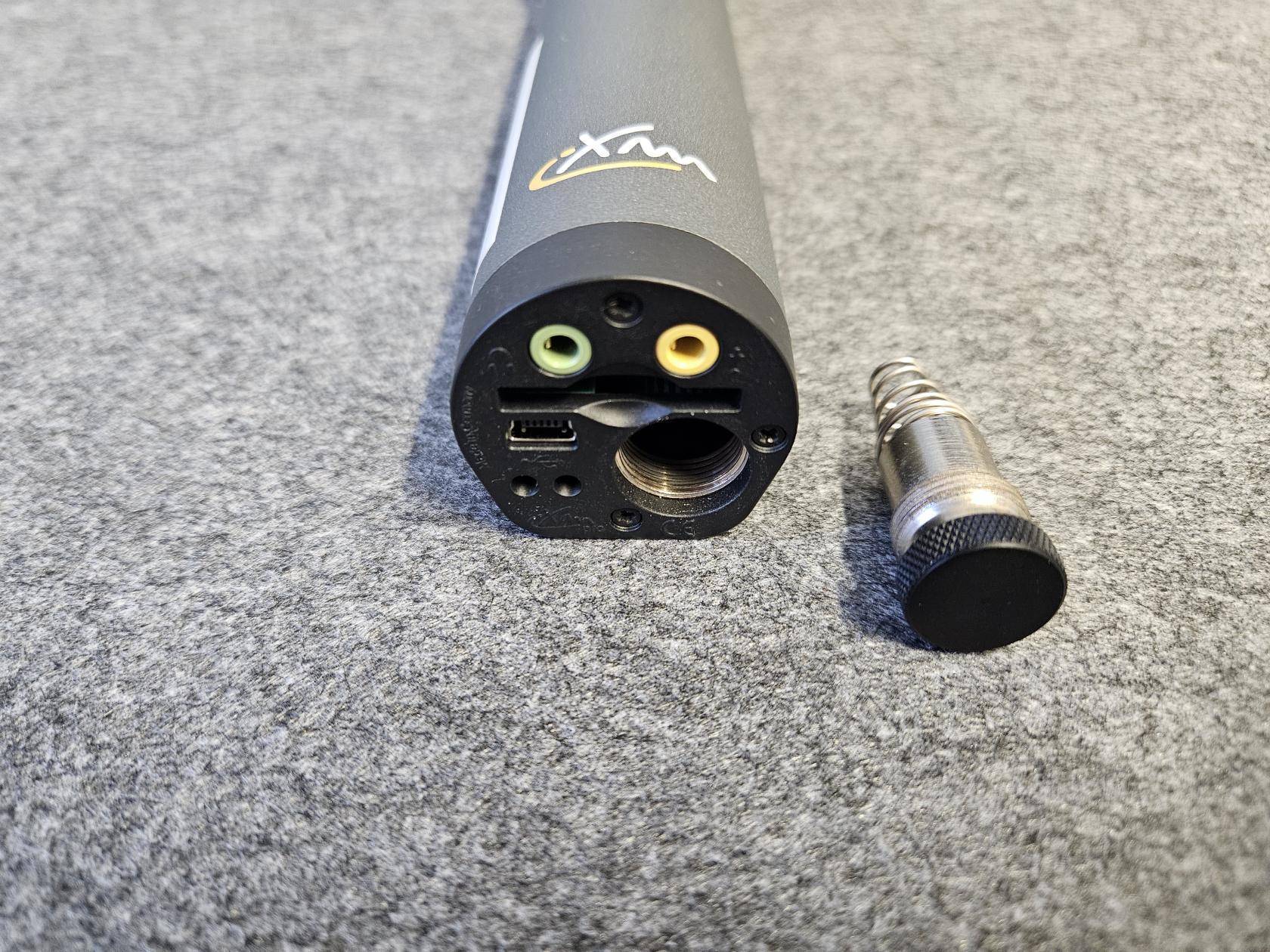
- Stecken Sie die Batterien mit dem Pluspol voran in das iXm Handmikrofon. Schrauben Sie anschließend die Abdeckung des Batteriefachs wieder in das iXm.


Einlegen Ihrer SD-Karte
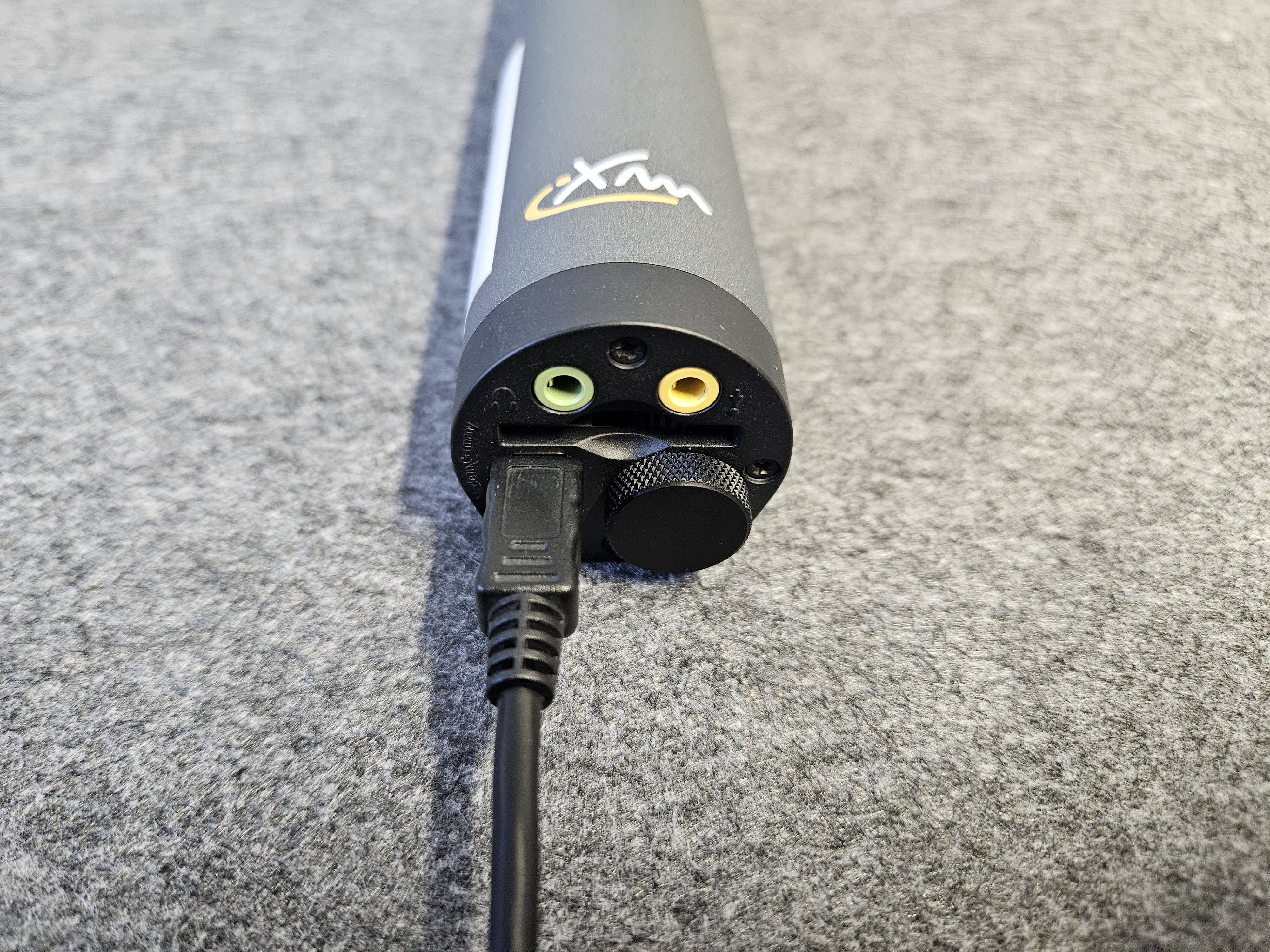
- Das YELLOWTEC iXm benötigt eine SD-Karte, um Aufnahmen zu erstellen und zu speichern. Der SD-Kartenslot befindet sich auf der Unterseite des Mikrofons.
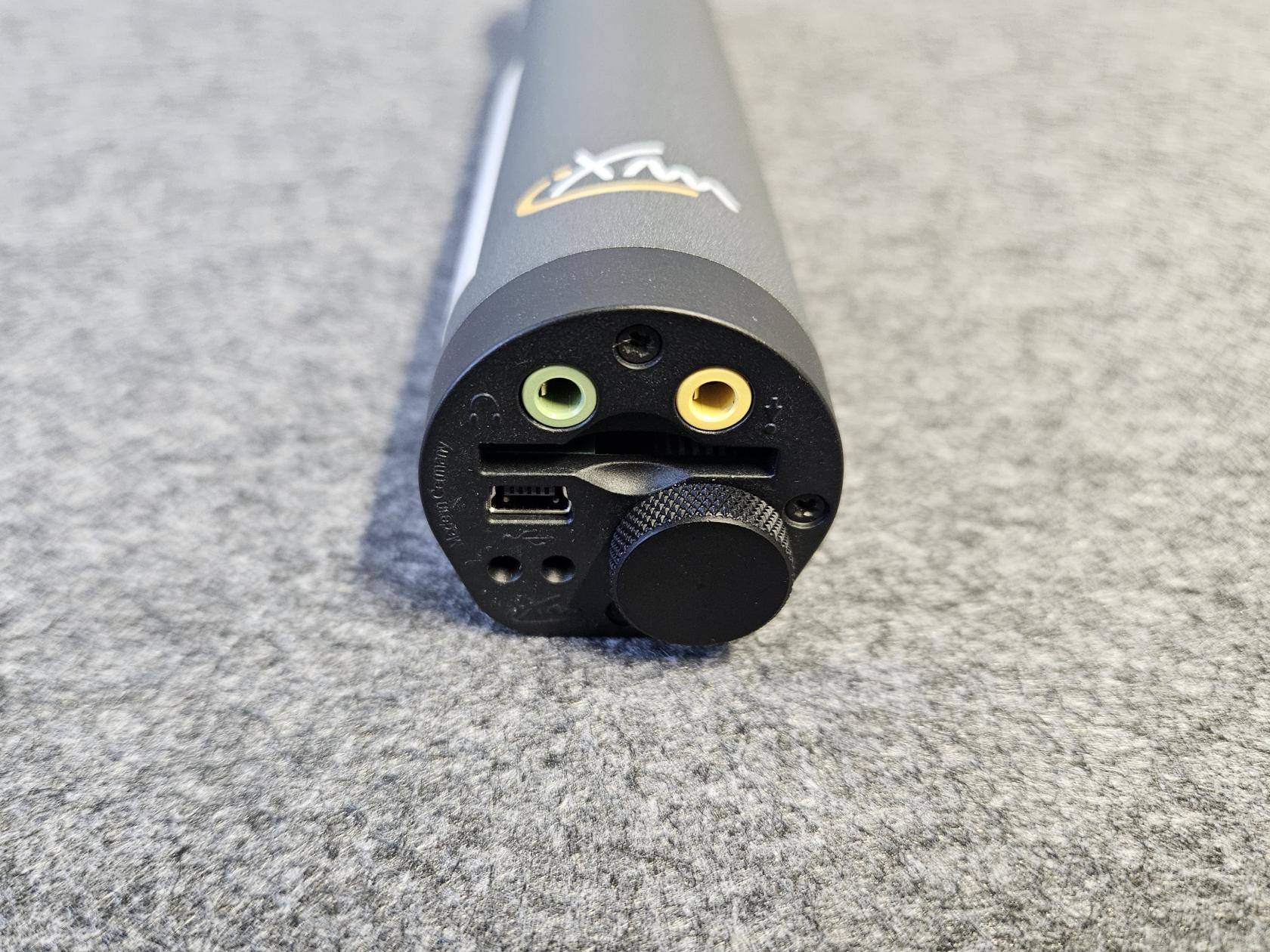
- Stecken Sie Ihre SD-Karte gemäß der Abbildung in das Handmikrofon. Sobald ein Klickgeräusch ertönt, ist die SD-Karte richtig eingerastet.
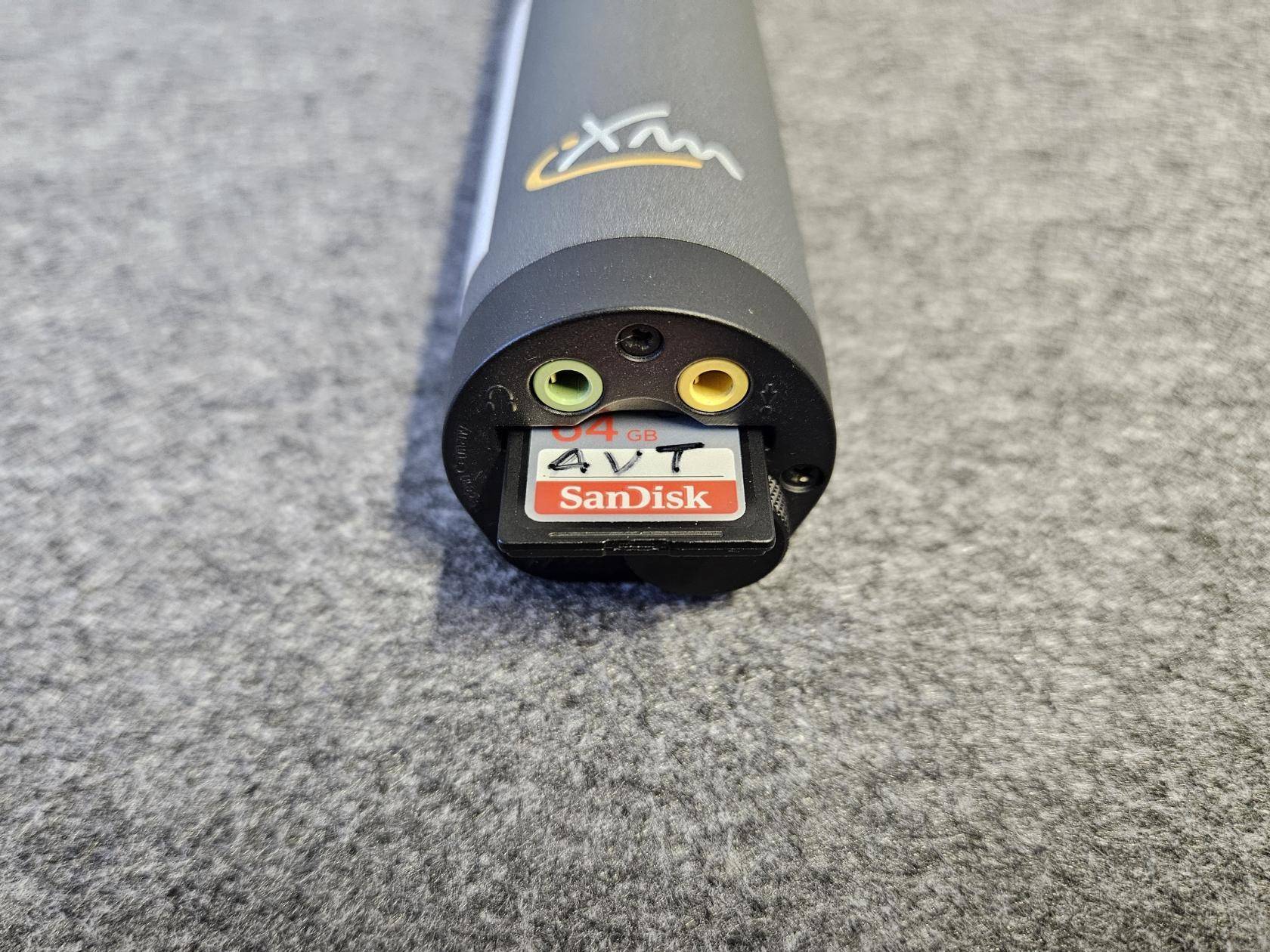
- Entnehmen Sie bitte vor der Rückgabe des Sprachrecorders Ihre SD-Karte wieder.


Ein- und Ausschalten
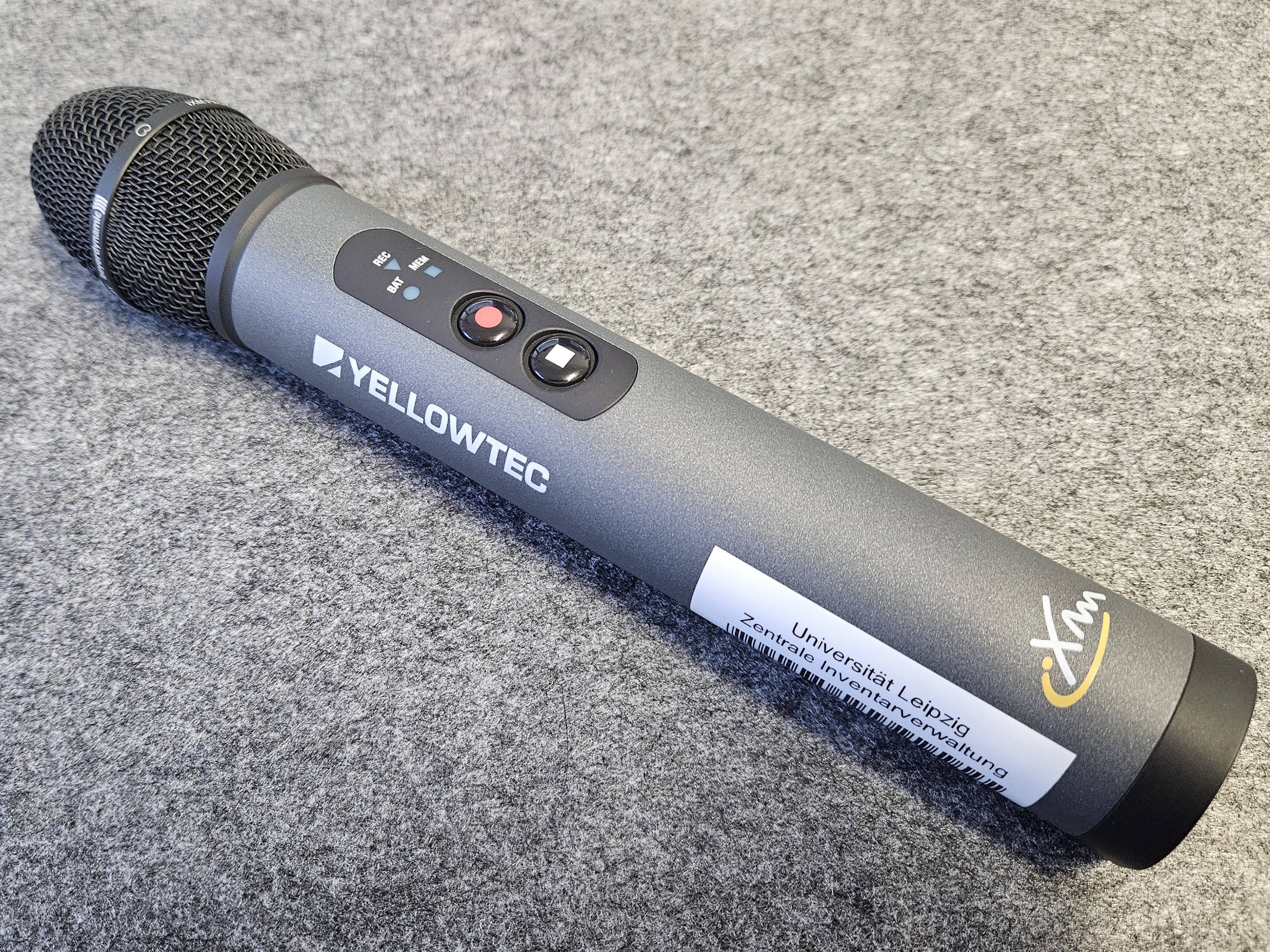
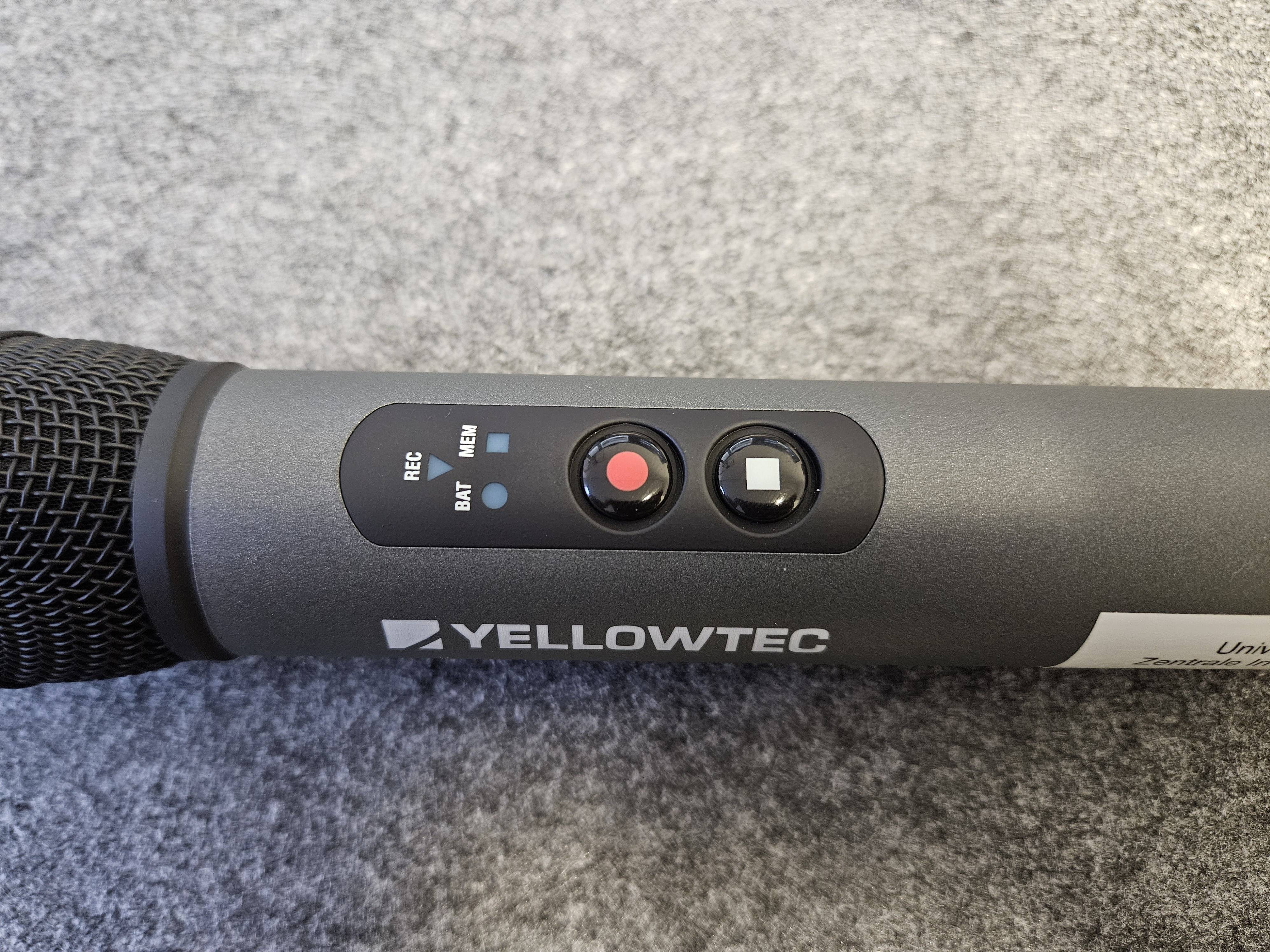
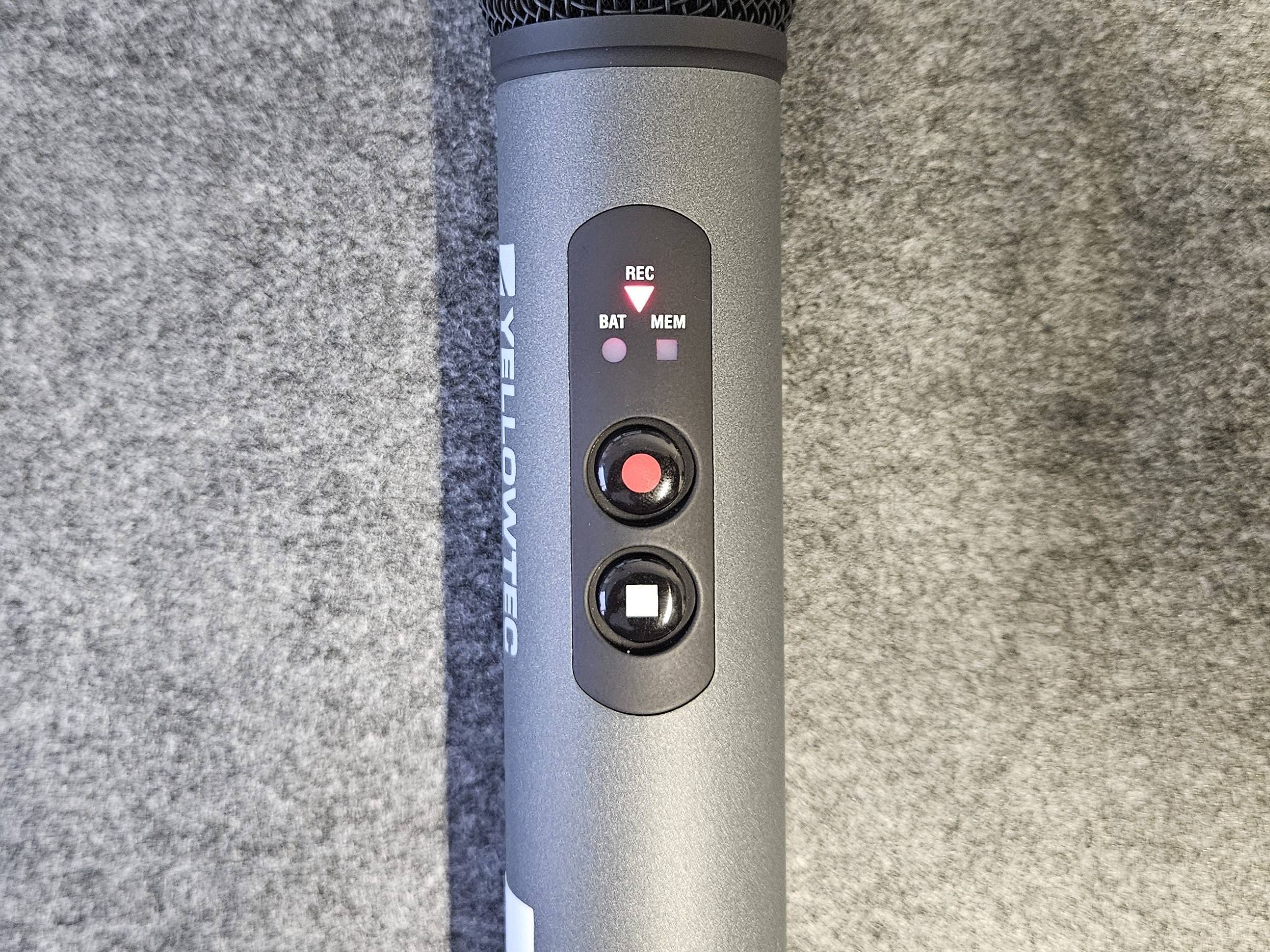
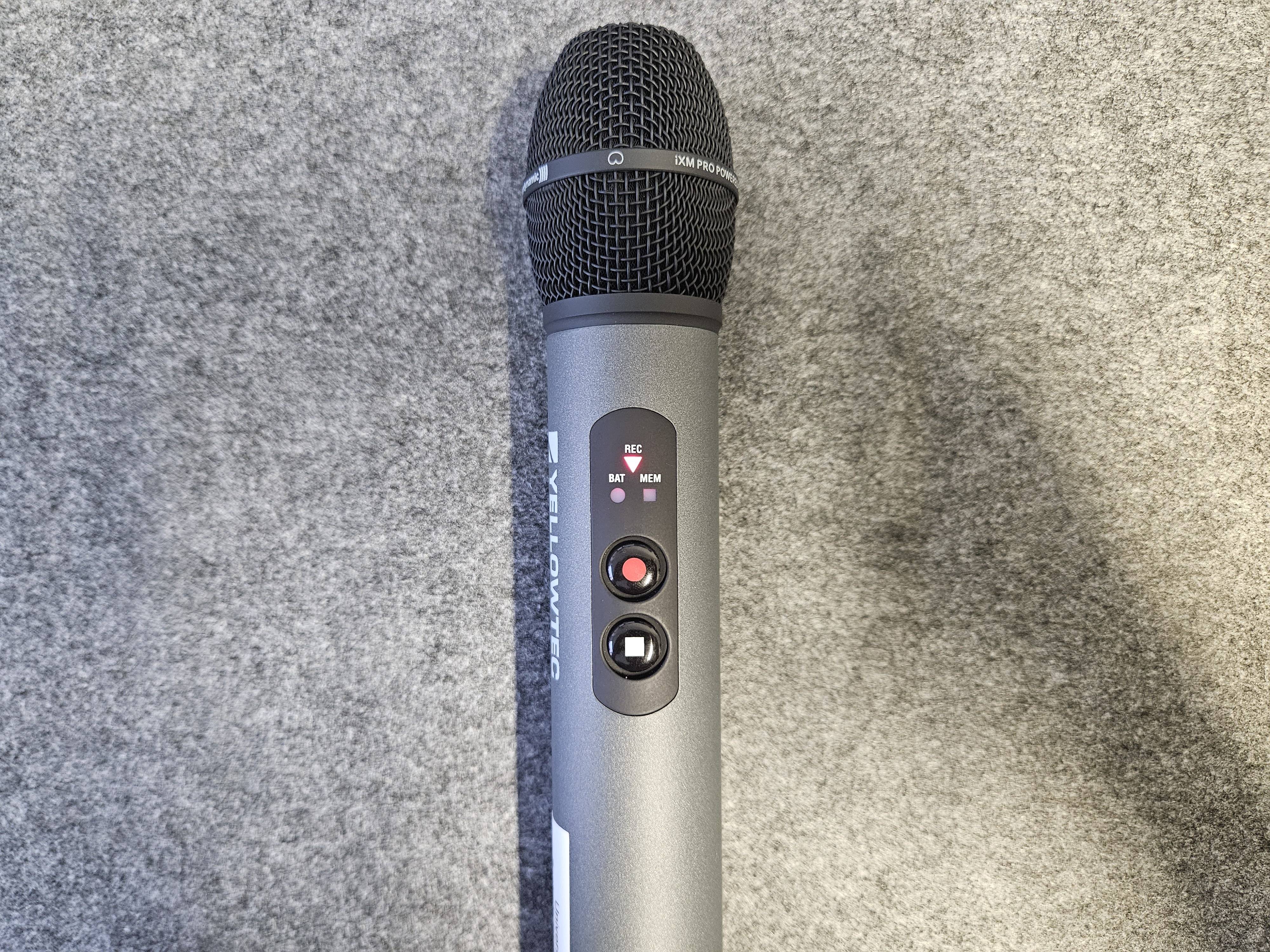
- Das iXm Handmirkofon verfügt über 2 Bedienfelder. Das Recording-Bedienfeld befindet sich zusammen mit den Status LEDs auf der Vorderseite.
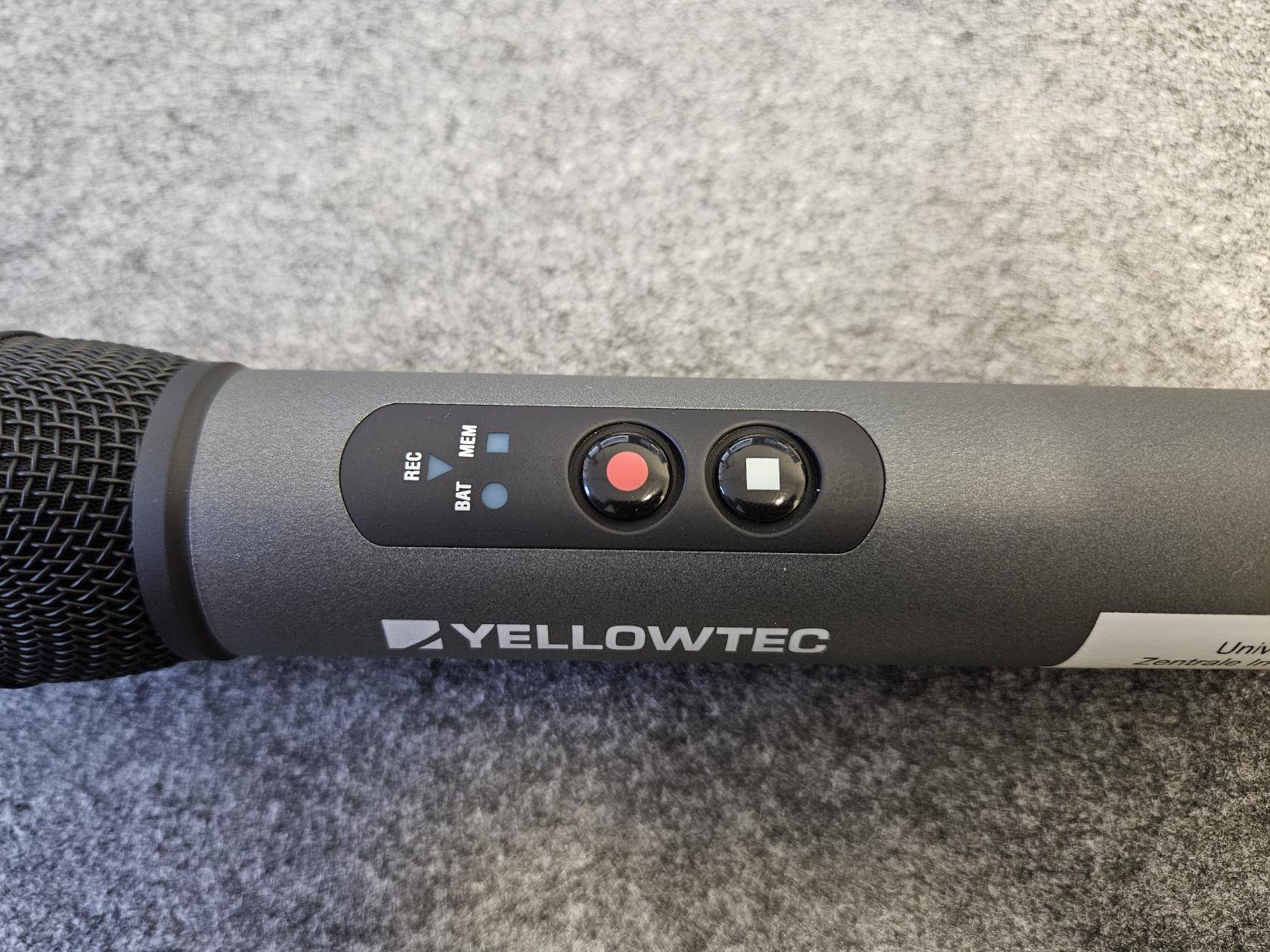
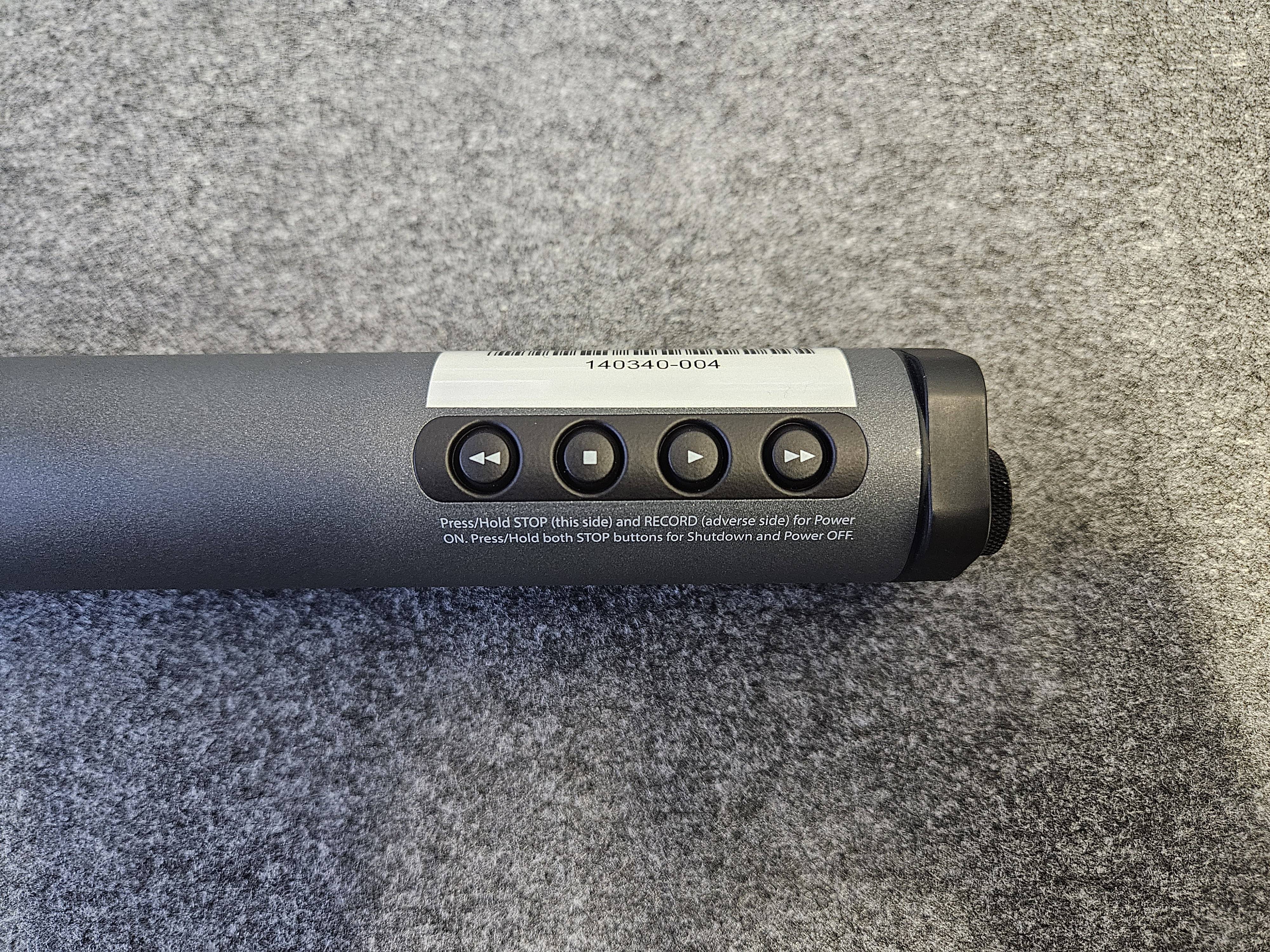
- Das Playback-Bedienfeld finden Sie auf der Rückseite des Mikrofons.

- Drücken Sie gleichzeitig den Stop-Knopf auf dem Playback-Bedienfeld (
⏹) und den Record-Knopf auf dem Record-Bedienfeld (⏺), um das Gerät einzuschalten. Nach einer kurzen Statusüberprüfung (ca. 5 Sekunden) blinkt die REC-LED langsam und gleichmäßig. Das Gerät ist nun Aufnahmebereit.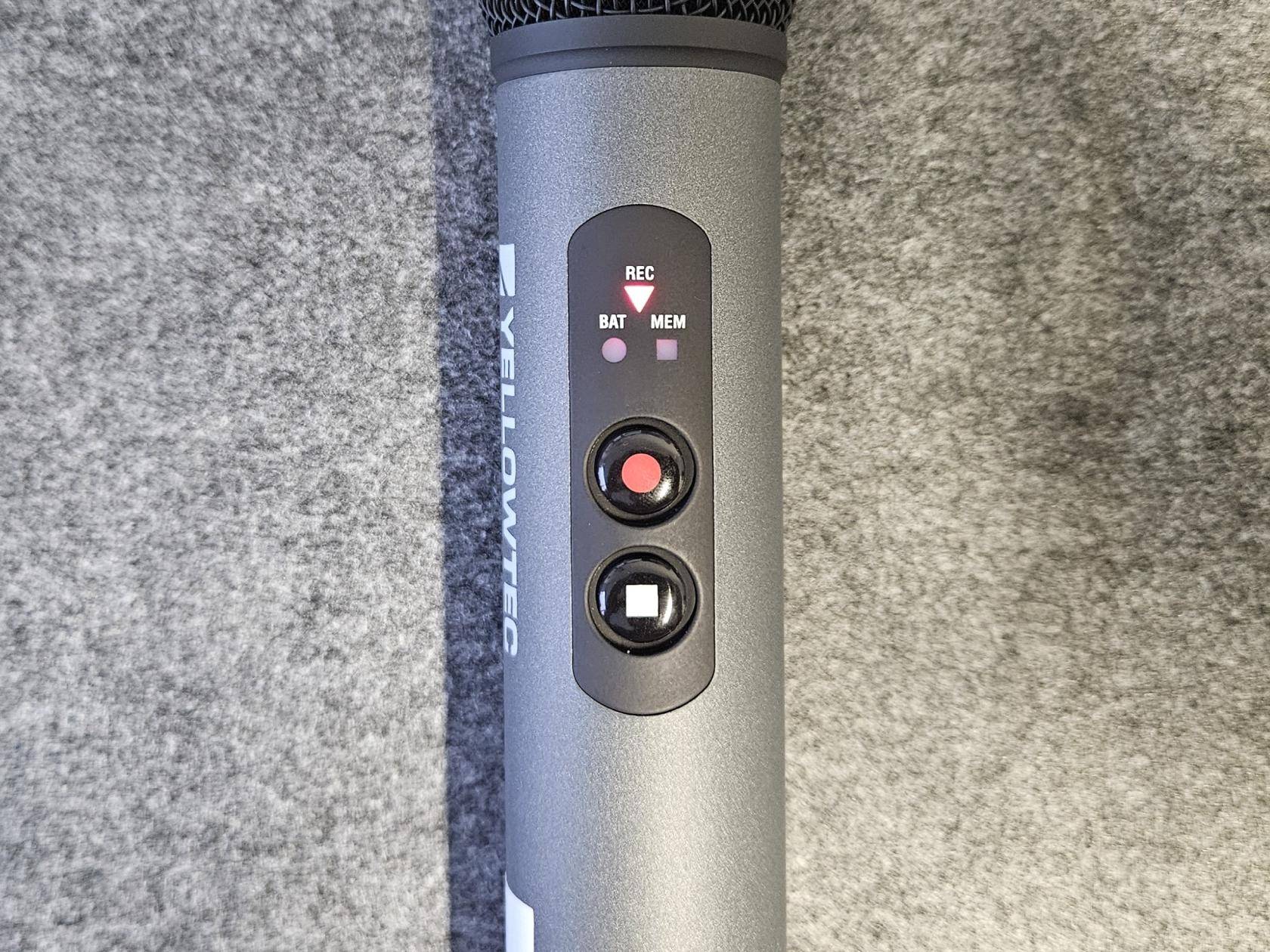
- Drücken Sie beide Stop-Knöpfe (
⏹), um das Gerät wieder auszuschalten.
Nutzung von Kopfhörern
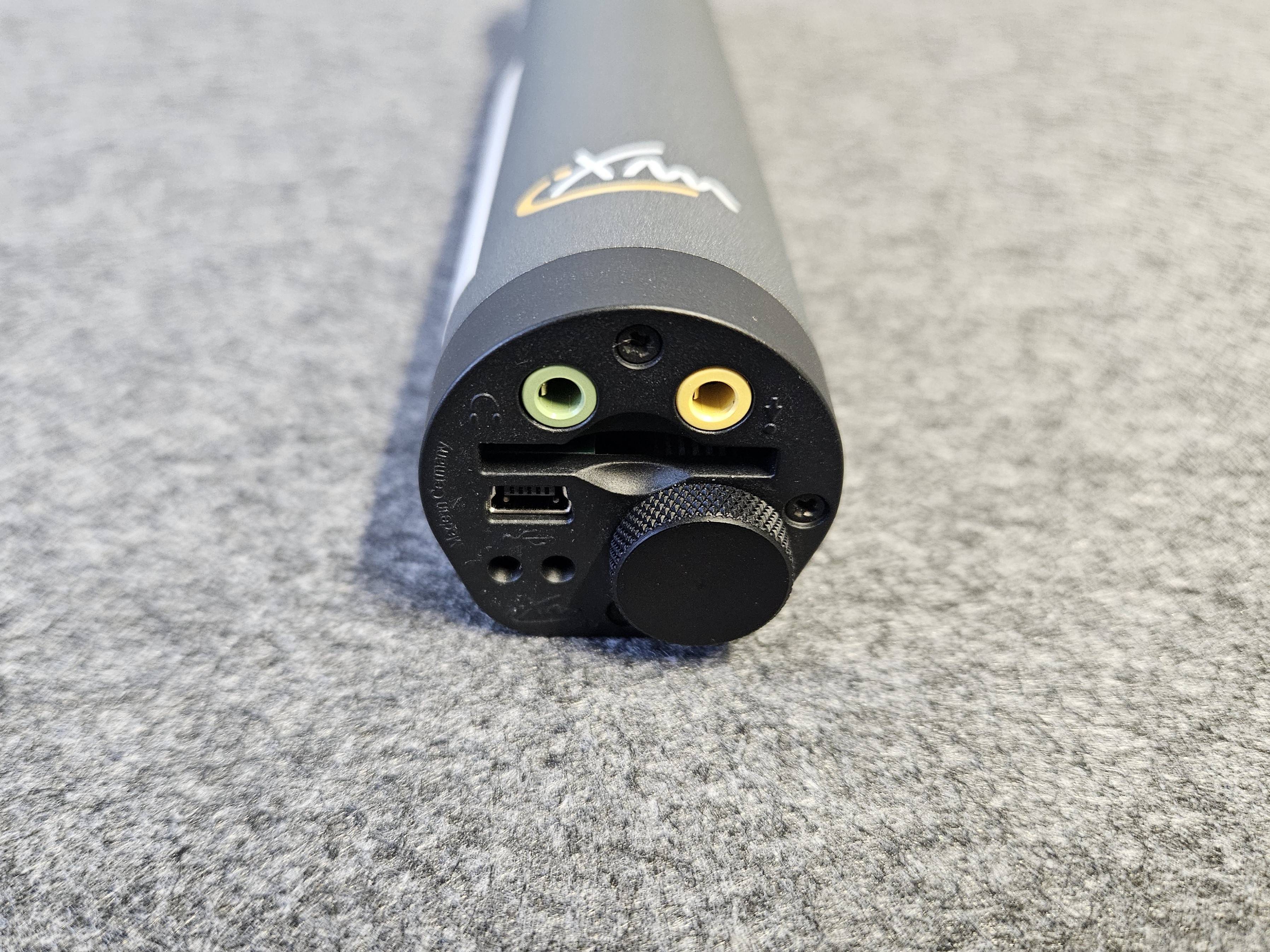
Sie können sowohl während einer Aufnahme, als auch während des Playbacks einer Aufnahme mithilfe von Kopfhörern in das Audiosignal wiedergeben. Schließen Sie dafür Ihre Kopfhörer an dem dafür vorgesehenen Anschluss oben links auf der Unterseite des Mikrofons an.
Anschluss von Line-Audiosignalen
Mithilfe des Line-Eingangs oben rechts auf der Unterseite des Mikrofons können Sie das Audiosignal eines beliebigen Quellgeräts im iXm aufnehmen. Verbinden Sie hierfür den Line-Eingang des iXm mithilfe des beiliegenden Klinkenkabels mit dem jeweiligen Quellgerät (bspw. Laptop). Sobald etwas auf diese Weise per Line-In am iXm angeschlossen ist, wird ausschließlich dieses Audiosignal aufgenommen. Das Mikrofon wird dabei automatisch stumm geschaltet.

Audioaufnahme
- Sobald Sie das Gerät eingeschaltet haben und es den Startprozess durchlaufen hat, können Sie eine Audioaufnahme starten. Drücken Sie hierfür den Record-Knopf (⏺). Während der Aufnahme leuchtet die REC-LED durchgängig.
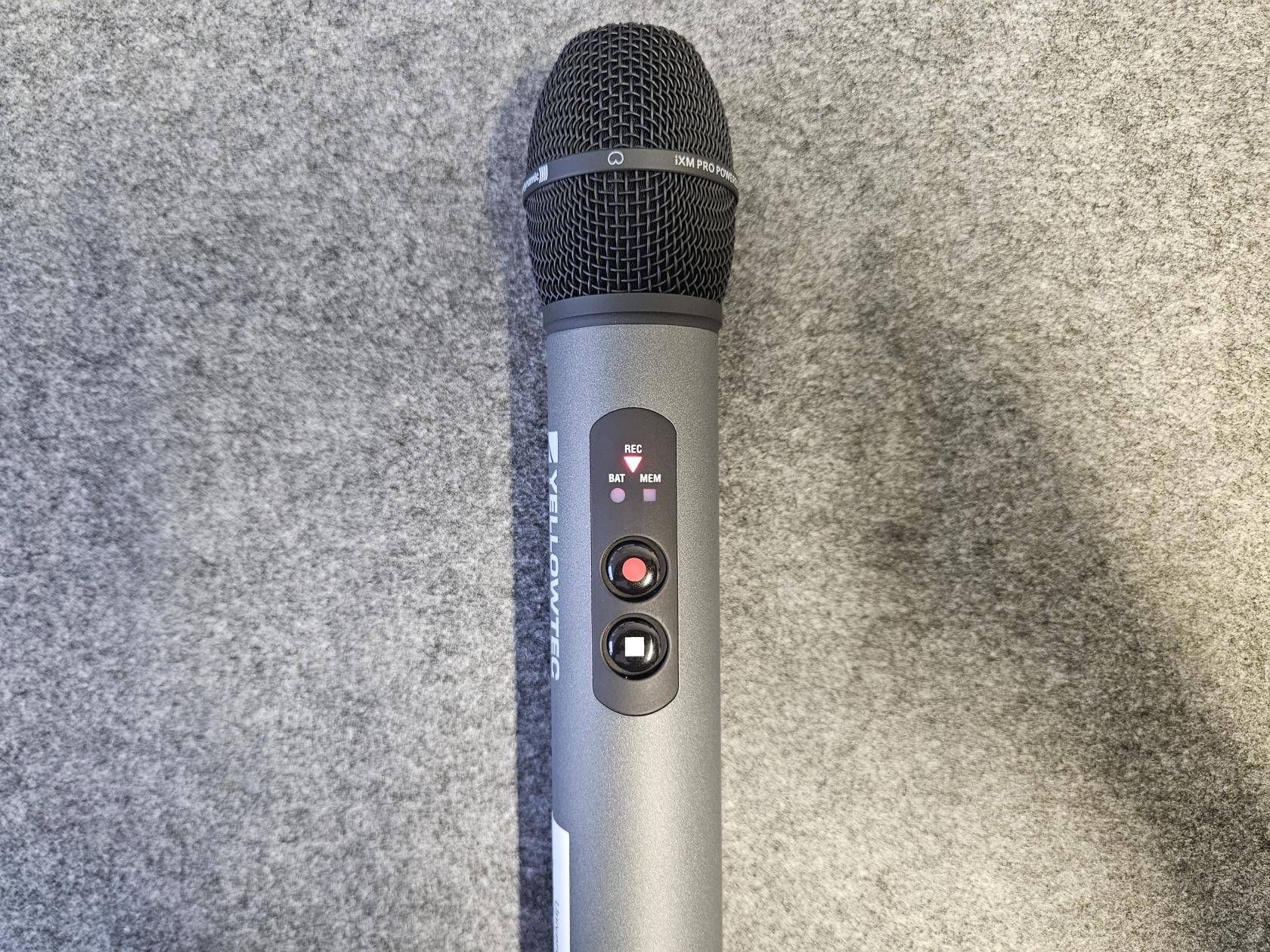
- Zum Stoppen einer laufenden Aufnahme, drücken Sie den Stop-Knopf am Recording-Bedienfeld (
⏹). Die Aufnahmen werden als .WAV Dateien auf der SD-Karte gespeichert.
Speichern von Audioaufnahmen
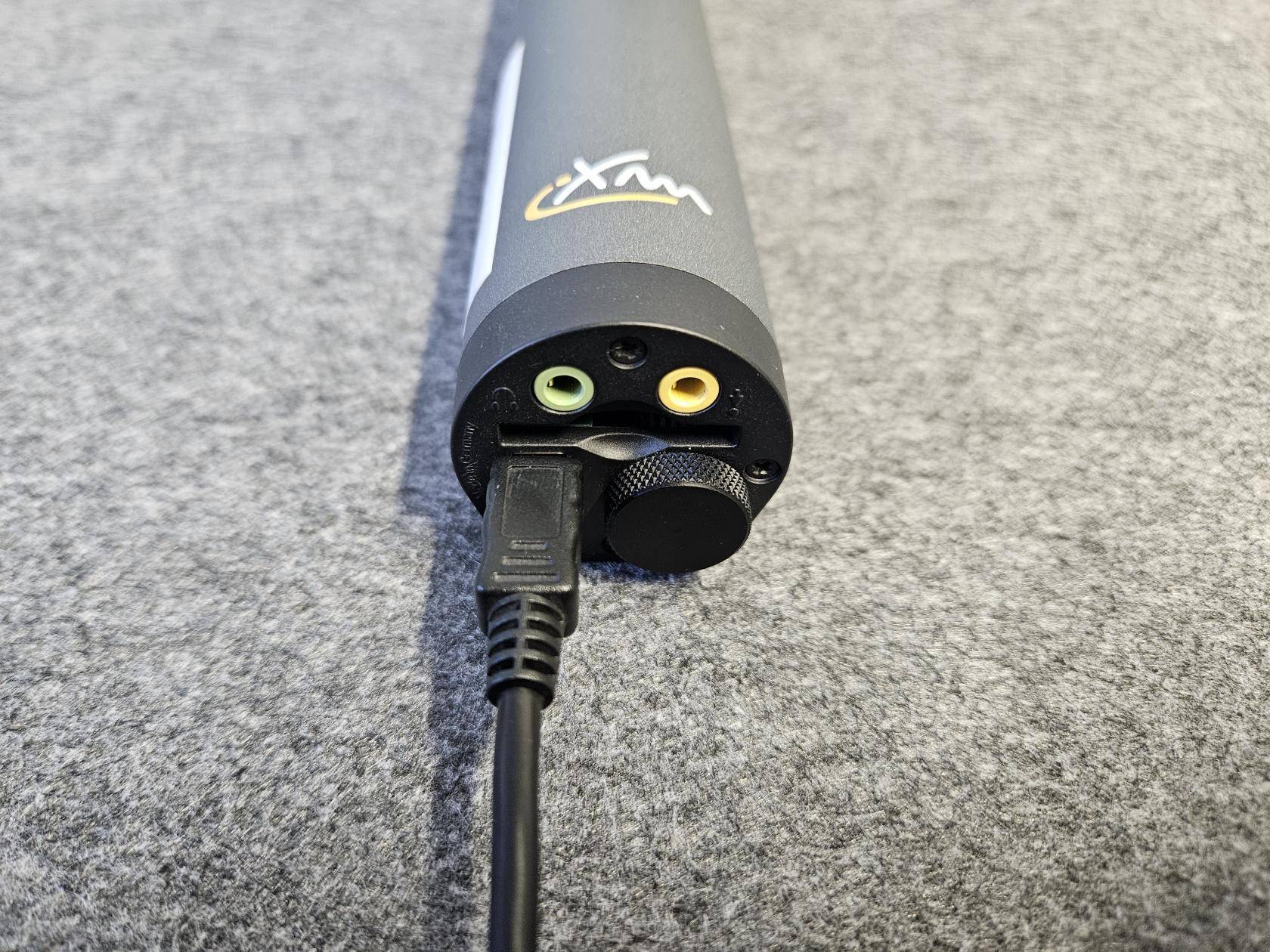
- Schließen Sie das USB-Kabel an den USB-Port des iXm an. Verbinden Sie das andere Ende mit einem USB-A Anschluss eines Computers.
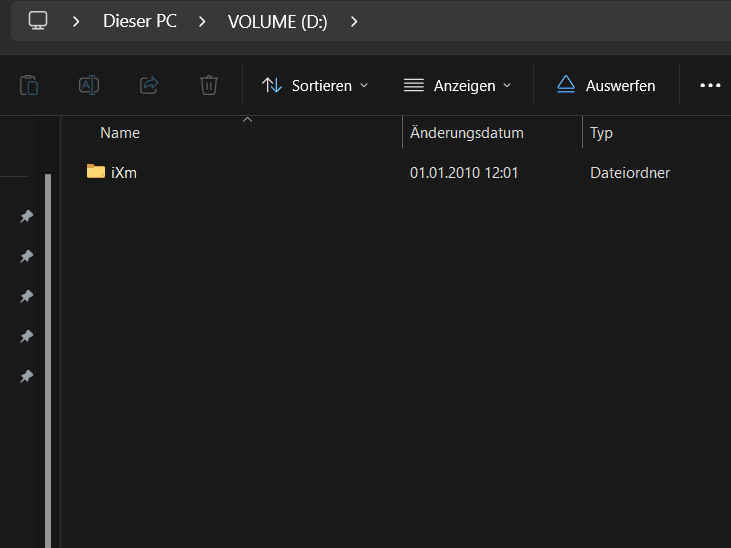
- Öffnen Sie nun Ihre SD-Karte im Dateiexplorer Ihres Computers. Sämtliche Audiodateien befinden sich im Ordner iXm. Diese können Sie beliebig Verschieben oder Kopieren.