
Erklärvideos in Legetechnik
Im Folgenden finden Sie alle Infos, wie Sie ein Erklärvideo in Legetechnik erstellen können.
Für eine Ausleihe von iPads wenden Sie sich bitte an das Team E-Learning.
Einen Erklärfilm finden Sie hier.
Drehbuch und Storyboard
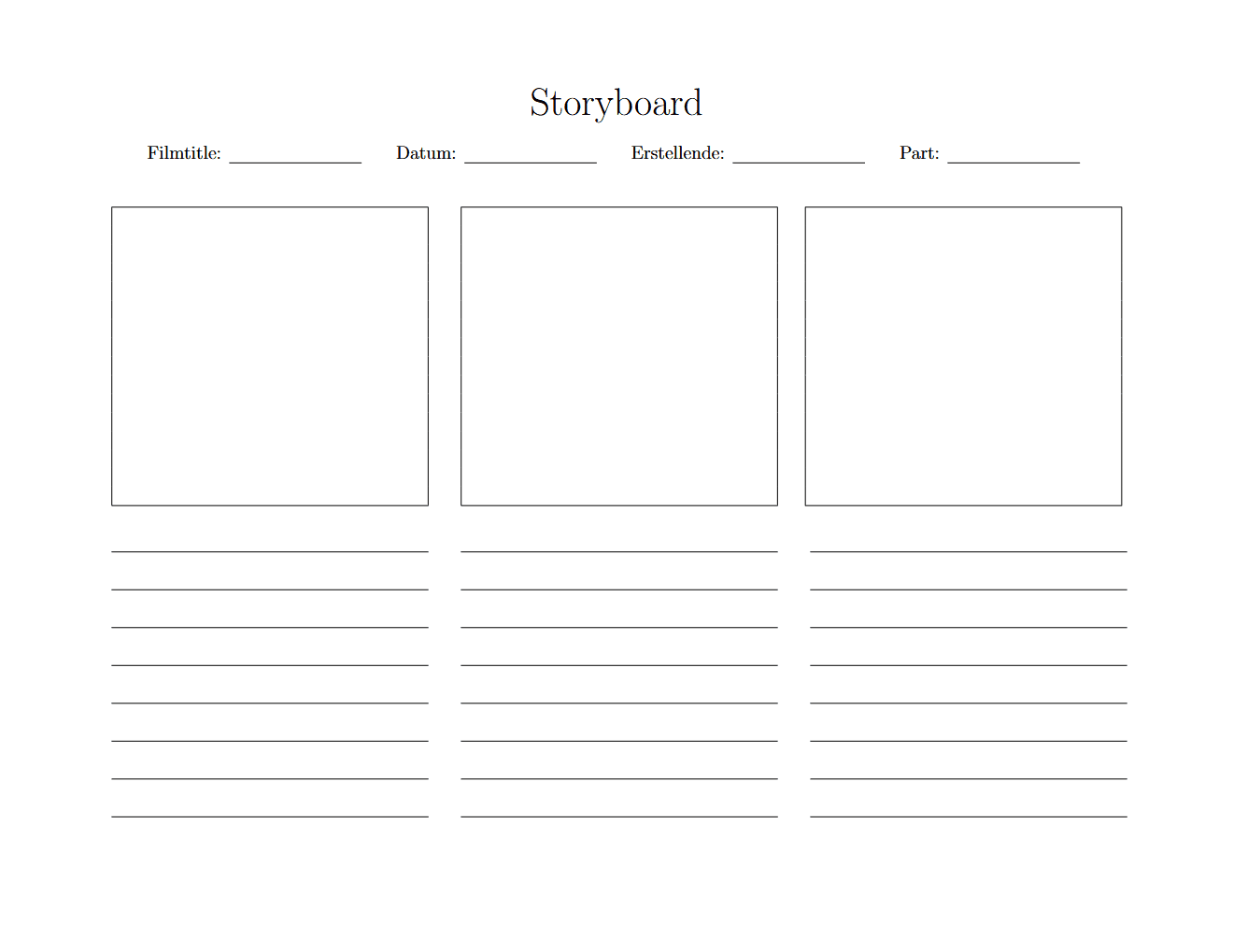
Um einen Lehrfilm zu erstellen, ist es zunächst nötig, ein Drehbuch und ein Storyboard zu erstellen. Das Drehbuch enthält dabei zunächst nur den Sprechtext für den Film. Im Storyboard (vgl. Vorlage) werden dem Text die Bildelemente zugeordnet, die jeweils
gezeigt werden sollen. Daher erfolgt die Erarbeitung an dieser Station in mehreren Schritten:
- Grobe Idee festhalten
- Halten Sie zunächst die Inhalte fest, um die es in dem Film gehen soll und entscheide, welche Informationen auslassen werden können:
- Welche Informationen benötigen die Zuschauenden, um den Inhalt zu verstehen?
- Welches Vorwissen kann vorausgesetzt werden?
- Welche Informationen sind für den groben Überblick unerheblich?
- Wie kann man den Inhalt gestalterisch umsetzen?
- Halten Sie zunächst die Inhalte fest, um die es in dem Film gehen soll und entscheide, welche Informationen auslassen werden können:
- Stichpunktartig arbeiten
- Finden Sie nun Überschriften für die einzelnen Teile deines Films (einzelne Einstellungsskizzen). Das ist die grobe Struktur.
- Drehbuch ausformulieren
-
Füllen Sie nun die einzelnen Überschriften mit dem Sprechtext. Denken Sie daran, dass die Sätze kurz und leicht verständlich sein sollten. Verzichten Sie auf Verschachtelungen und komplizierte Wörter.
-
- Storyboard erstellen
- Den gesamten Sprechtext übertragen Sie nun abschnittweise in das Storyboard. Jedem Abschnitt wird ein Bild/Bilder zugeordnet. So planen Sie, welche Bilder und Materialien Sie im nächsten Schritt erstellen müssen, damit der Film gedreht werden kann. Nutzen Sie hierfür einfach unsere Vorlage.
- Materialien erstellen
- Dank des Storyboards wissen Sie, welche Materialien du für den Film benötigt werden. Nun kann es ans Basteln gehen.
- Dank des Storyboards wissen Sie, welche Materialien du für den Film benötigt werden. Nun kann es ans Basteln gehen.

Filmdreh
- Die Umgebung
-
neutraler Hintergrund
-
natürliche Beleuchtung
-
kein Gegenlicht
-
- Die Kamera
-
für wackfreies Drehen empfehlen wir ein Handy oder Tablet
-
Verwendung eines Stativs
-
- Das Mikrofon
-
intergriertes Mikrofon (vorher Qualität prüfen)
-
alternativ externes Mikrofon über AUX-Anschluss
-
Fixieren verhindert Rascheln
-
Wichtig: nicht zu nah am Mund oder an der Nase
-
- Sprache
- kurze Sätze
- Redundanzen vermeiden
- kein Ton + Text zusammen aufnehmen, besser die Kombination Ton + Bild wählen
Vertonung, Schnitt und Bearbeitung
Zur Vertonung kann ein Programm wie Audacity verwendet werden.
Zum Schnitt kommen unter Windows DaVinci Resolve und bei Apple iMovie in Frage.
Videoschnitt- und Bearbeitung mit IMovie für Mac, IPhone und IPad
Nachdem du dein iMovie-Projekt erstellt und ihm Videoclips und Fotos hinzugefügt hast, kannst du deinen Film optimieren, indem du die Clips verkürzt oder verlängerst, die Reihenfolge der Clips änderst und vieles mehr.
Basis-Schritte
- Zur Installation von iMovie gehen Sie in Ihren App-Store und laden Sie die App herunter. Starten Sie die nun installierte App.
- Klicken Sie auf
Ablageund dann aufNeuer Film …. - Im neuen Fenster wählen Sie nun ein Thema und geben dem Projekt einen Namen.
- Um Fotos und Videos aus Fotos zu iMovie-Projekten auf Ihrem Mac hinzuzufügen, verwenden Sie die Liste mit Mediatheken in iMovie, oder ziehen Sie sie aus der Foto-App zu iMovie.
- Wählen Sie nun ein zweites Video oder einen Videoabschnitt aus und fügen Sie es wie in Schritt 2 beschrieben zu Ihrem Projekt hinzu. Fügen Sie das zweite Video hinter das erste Video ein.
- Klicken Sie nun in der linken unteren Ecke auf
Übergängeund wählen Sie einen Übergang aus. Ziehen Sie diesen dann per Drag-and-Drop zwischen die beiden Videos.
Video verkürzen oder verlängern
- Scrollen Sie zu dem Clip, der geschnitten werden soll.
- Um den Clip zu vergrößern, wählen Sie
Darstellung>Vergrößern, drücken Sie die Befehlstaste-Pluszeichen (+) oder ziehen Sie den Clip auf dem Trackpad auf. - Bewegen Sie den Zeiger in der Timeline über den Anfang oder das Ende des Clips, bis zu dem zu schneidenden Teil, bis der Zeiger zum Clip-Trimmerwerkzeug wird. Die Pfeile zeigen an, in welche Richtungen der Clip getrimmt werden kann.
- Zur Verlängerung ziehen Sie den Rand des Clips von der Mitte des Clips weg. Um den Clip zu verkürzen, ziehen Sie den Rand des Clips zur Mitte des Clips.
- Wenn Sie die Leertaste drücken, können Sie sich Ihr geschnittenes Video ansehen.
Einen Clip im Video verschieben
- Halten Sie die Befehlstaste gedrückt, während Sie auf jeden Clip klicken, der verschoben werden soll.
- Ziehen Sie ein Auswahlrechteck um die Clips, oder halten Sie die Umschalttaste gedrückt, während Sie auf die einzelnen Clips klicken.
- Ziehen Sie die Clips an eine neue Position in der Timeline.
Einen Clip teilen
- Setzten Sie die Abspielposition (weiße Linie) an der der Clip geteilt werden soll.
- Wählen Sie
Ändern>Clip teilenoder drücken Sie die Befehlstaste-B.
Woher bekomme ich kostenlose Bilder und Icons?
Pixabay
Unsplash
LifeofPix
Death to the Stock Foto
Am einfachsten sind Bilder der CC0-Lizenz (siehe dazu "Lizenzen") verwendbar, die zu allen Zwecken verwendet und verändert werden dürfen. Diese finden sich z. B. auf folgenden Plattformen:
Pexels
StockSnap
Isorepublic
Lizenz
Die gemeinnützige Organisation Creative Commons veröffentlicht seit 2001 verschiedene Standard-Lizenzverträge, mit denen ein Autor der Öffentlichkeit auf einfache Weise Nutzungsrechte an seinen Werken einräumen kann. Diese Lizenzen können für jegliche Inhaltstypen angewendet werden, die unter das Urheberrecht fallen, zum Beispiel Texte, Bilder, Musikstücke, Videoclips usw. Auf diese Weise entstehen freie Inhalte, die kostenlos von Nutzern abgerufen und, wenn es die Lizenz erlaubt, bearbeitet sowie weiterverbreitet werden können.
Mehr zu CC-Lizenzen finden Sie hier. Folgende Übersicht soll die verschiedenen Lizenzen veranschaulichen: (Ruhr-Universität Bochum. RUBeL, Christine Ruthenfranz, CC-BY-SA 4.0)

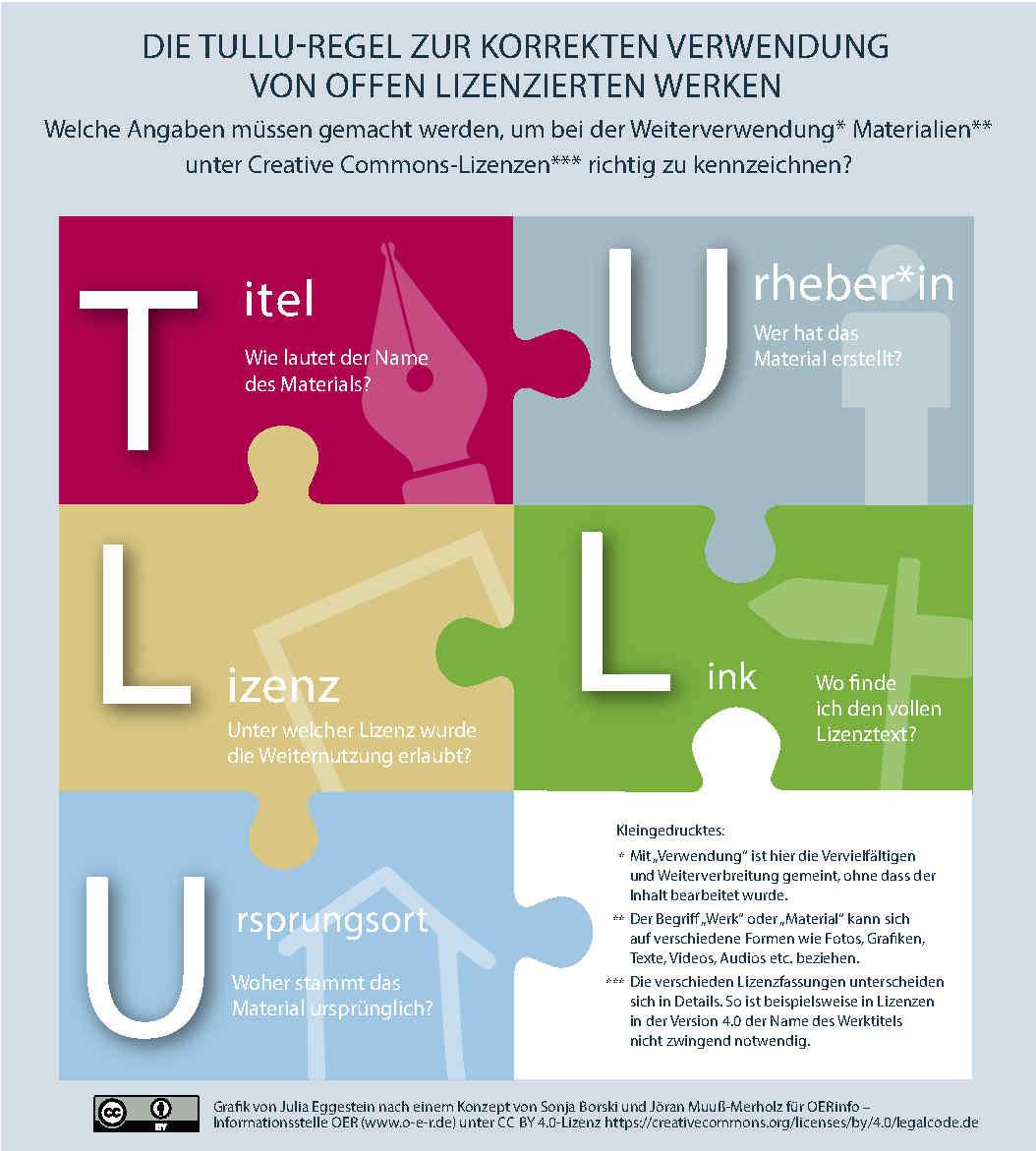
Beachten Sie bei der Verwendung eines Inhalts die TULLU Regel. Folgende Grafik dient der Veranschaulichung: (Julia Eggstein nach einem Konzept von Sonja Borski und Jöran Muuß-Merholz für OERinfo - Informationsstelle OER (www.o-e-r.de), CC-BY 4.0)
Materialliste
- heller Untergrund (Fotokarton)
- Kamera (Handy/Tablet)
- Mikrofon (Headset)
- ruhige Umgebung (Tipp: der Raumklang wird verbessert, wenn sich im Raum viele Objekte, besser noch Stoffe befinden)
- dickes Papier (250-300g)
- farbige Filzstifte
- Schere
- ggf. Licht/Ausleuchtung (störenden Schatten vermeiden!)