HHB FlashMic DRM85
Das FlashMic ist als All-In-One System für Audioaufnahmen geeignet. Die entstandenen Audio-Dateien können anschließend per USB-Kabel auf einen Computer gespeichert werden.

Inhalt

- Transporttasche
- HHB FlashMic DRM85
- Datenkabel USB-A auf Mini-USB
- 2 Batterien AA
Leihanfrage und Support
📧 avt-service@uni-leipzig.de
☎ +49 341 97-34444
Mo – Fr 7 – 21 Uhr (vorlesungsfreie Zeit bis 18 Uhr)
Nutzung
Im Folgenden werden die Grundfunktionen des FlashMic DRM85 beschrieben. Nutzen Sie für eine umfangreichere Erklärung folgenden Link.
Einlegen der Batterien
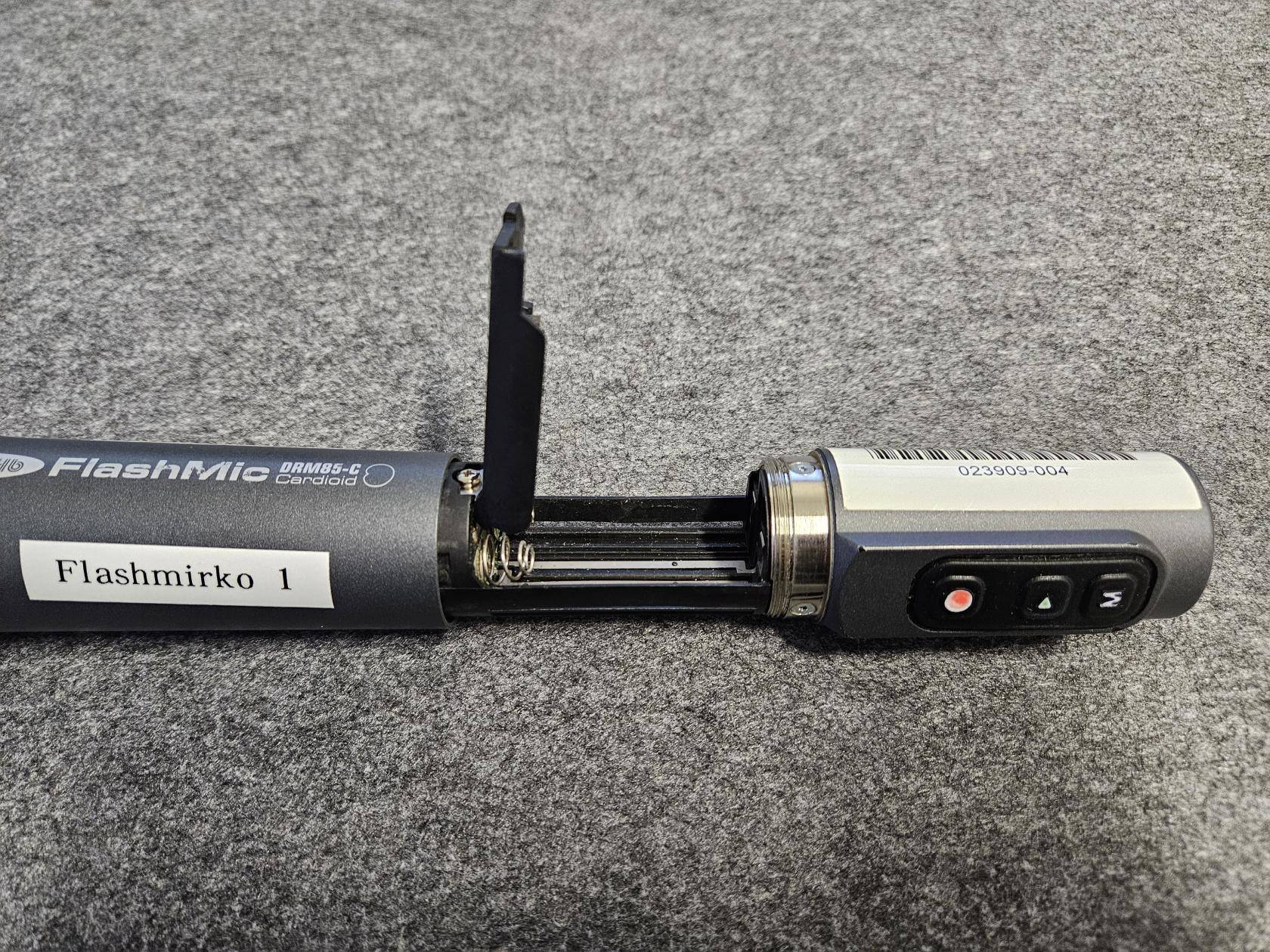
- Schrauben Sie zum Einlegen der Batterien zunächst den unteren Teil des Mikrofongriffs auf, um das Batteriefach zu öffnen. Legen Sie anschließend die Batterien gemäß der Beschriftung auf der Batterieklappe ein. Schließen Sie nun das Batteriefach.

Ein- und Ausschalten
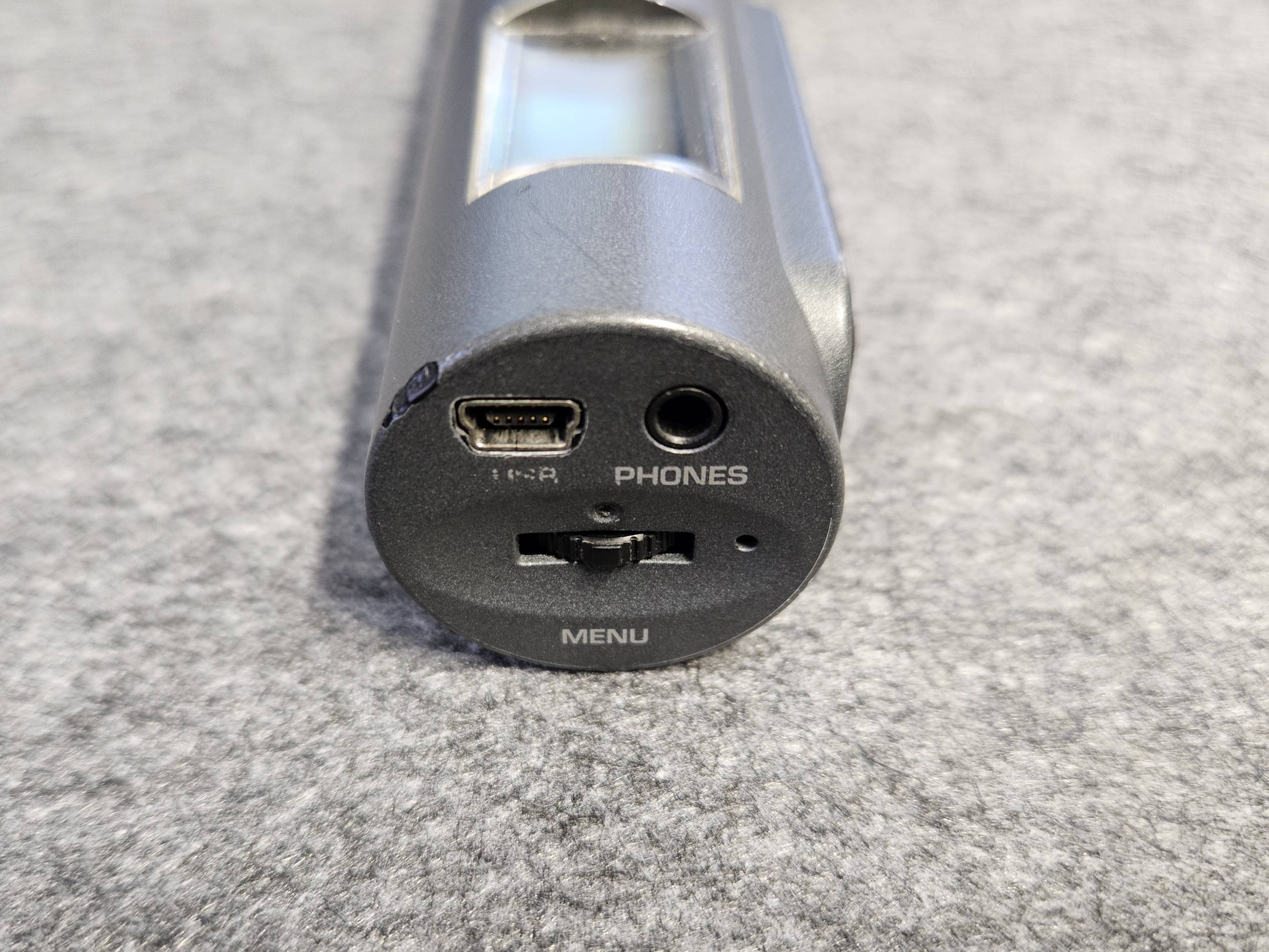
- Auf der Unterseite des Mikrofons befindet sich der Navigationsschalter (mit
MENUbeschriftet). Drücken Sie diesen in der Nullposition, um das Mikrofon einzuschalten.
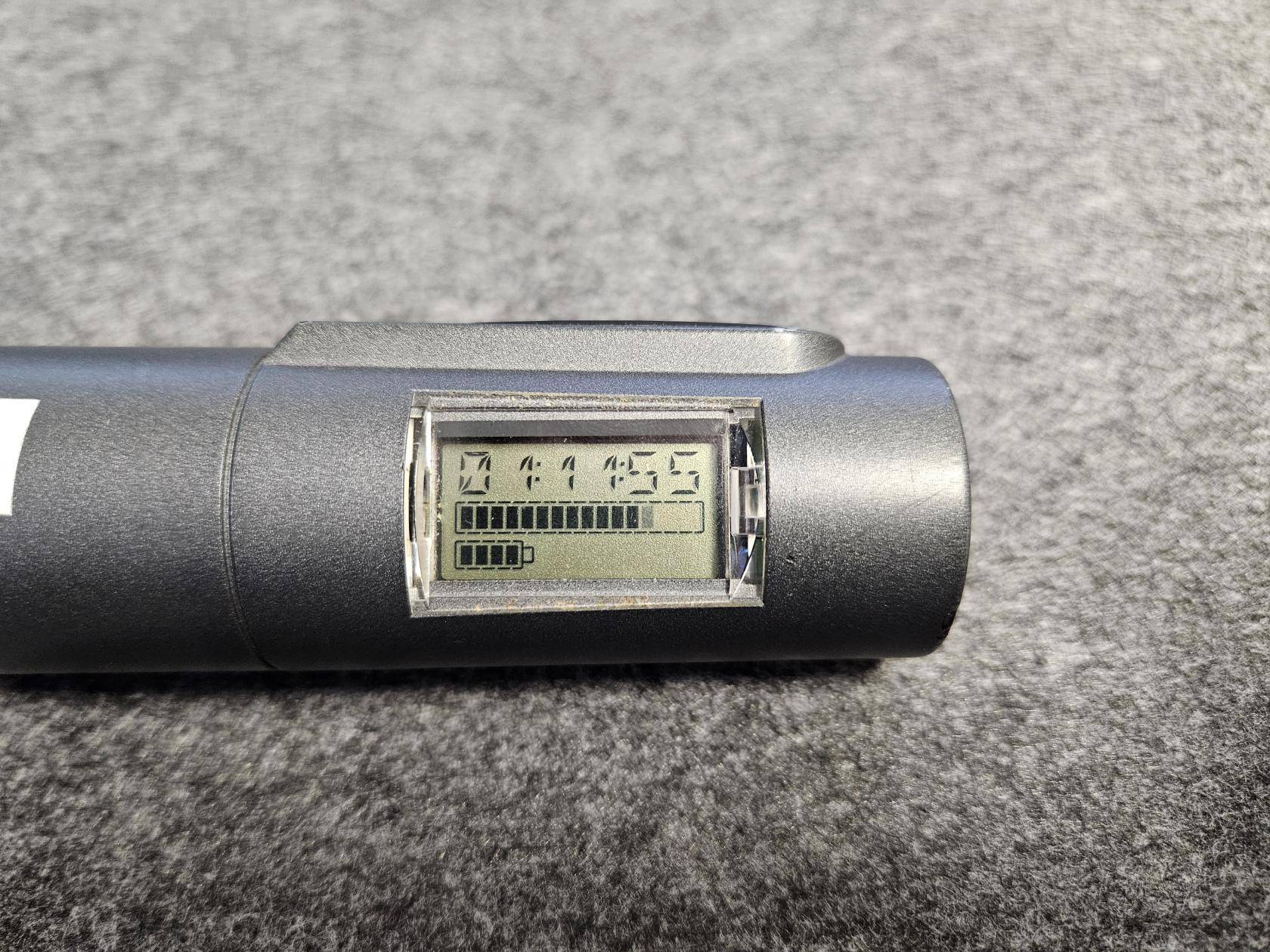
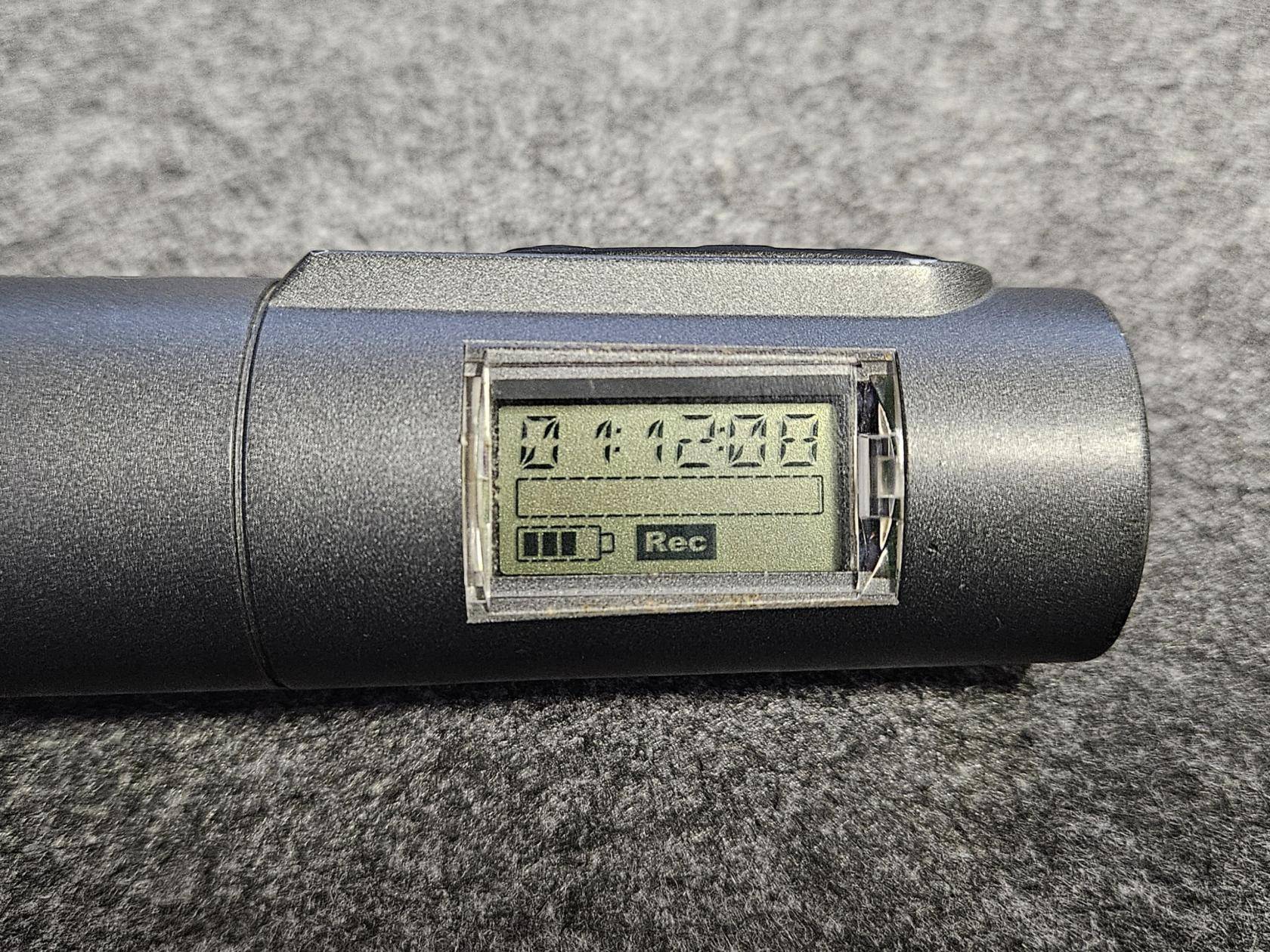
- Das LCD-Display am Mikrofongriff beginnt zu leuchten. Dieses zeigt in der ersten Zeile abwechselnd die verbleibende Aufnahmezeit und die Bezeichnung der nächsten Aufnahmedatei. Unten links ist der Batteriestand des Gerätes zu sehen.
- Halten Sie den Navigationsschalter mindestens 2 Sekunden gedrückt, um das FlashMic wieder auszuschalten.


Bedienung
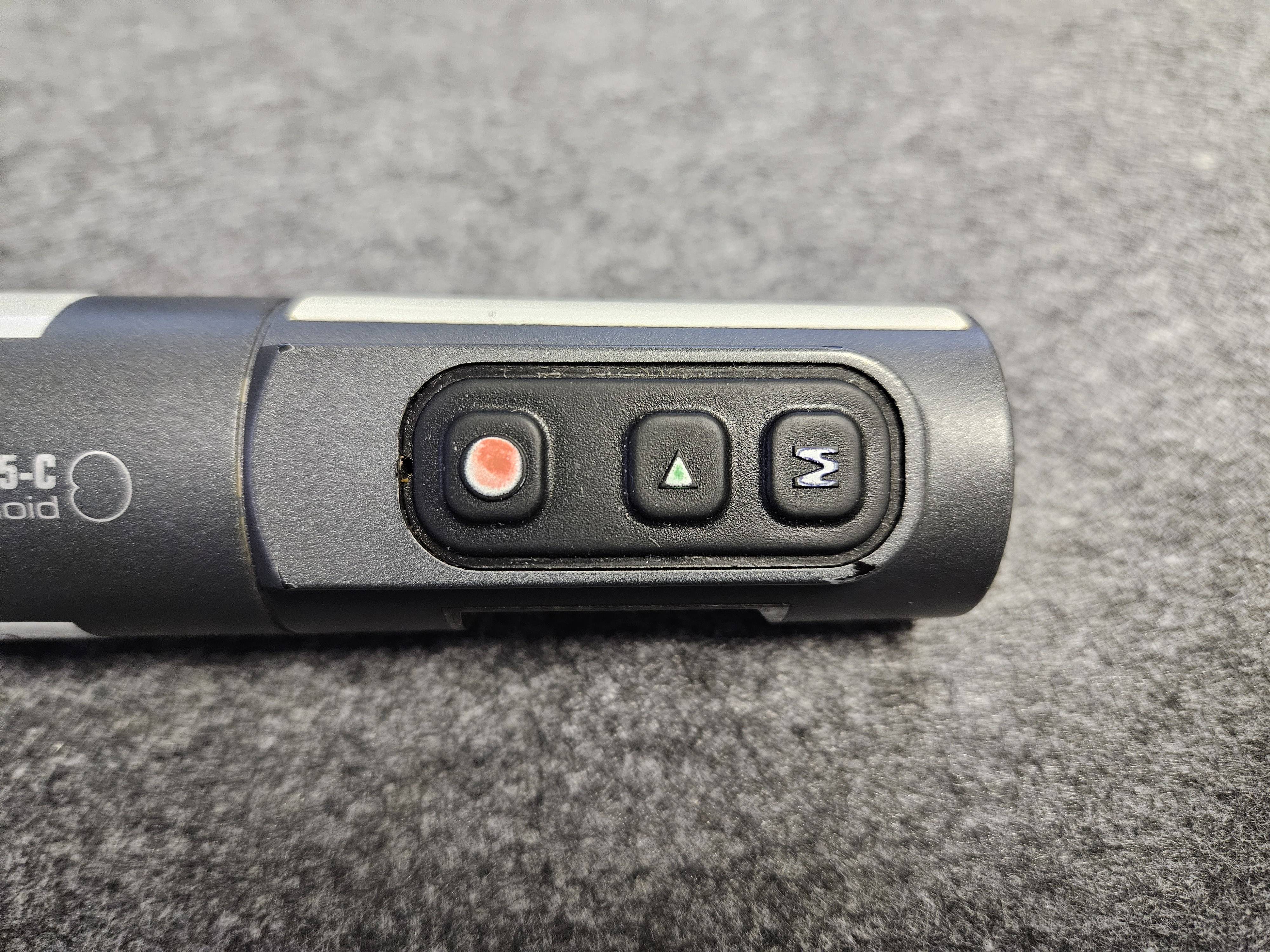
Das Bedienfeld des FlashMic umfasst zusätzlich zum Navigationsschalter auf der Unterseite drei Knöpfe seitlich am Mikrofongriff.
- Der Record-Knopf (⏺) dient zum Starten einer Aufnahme.
- Der Play-Knopf (▶) dient zum Abspielen einer bereits gemachten Aufnahme.
- Der Menü/Stop-Knopf (
M) dient zum Stoppen einer Aufnahme bzw. zum Öffnen des Menüs.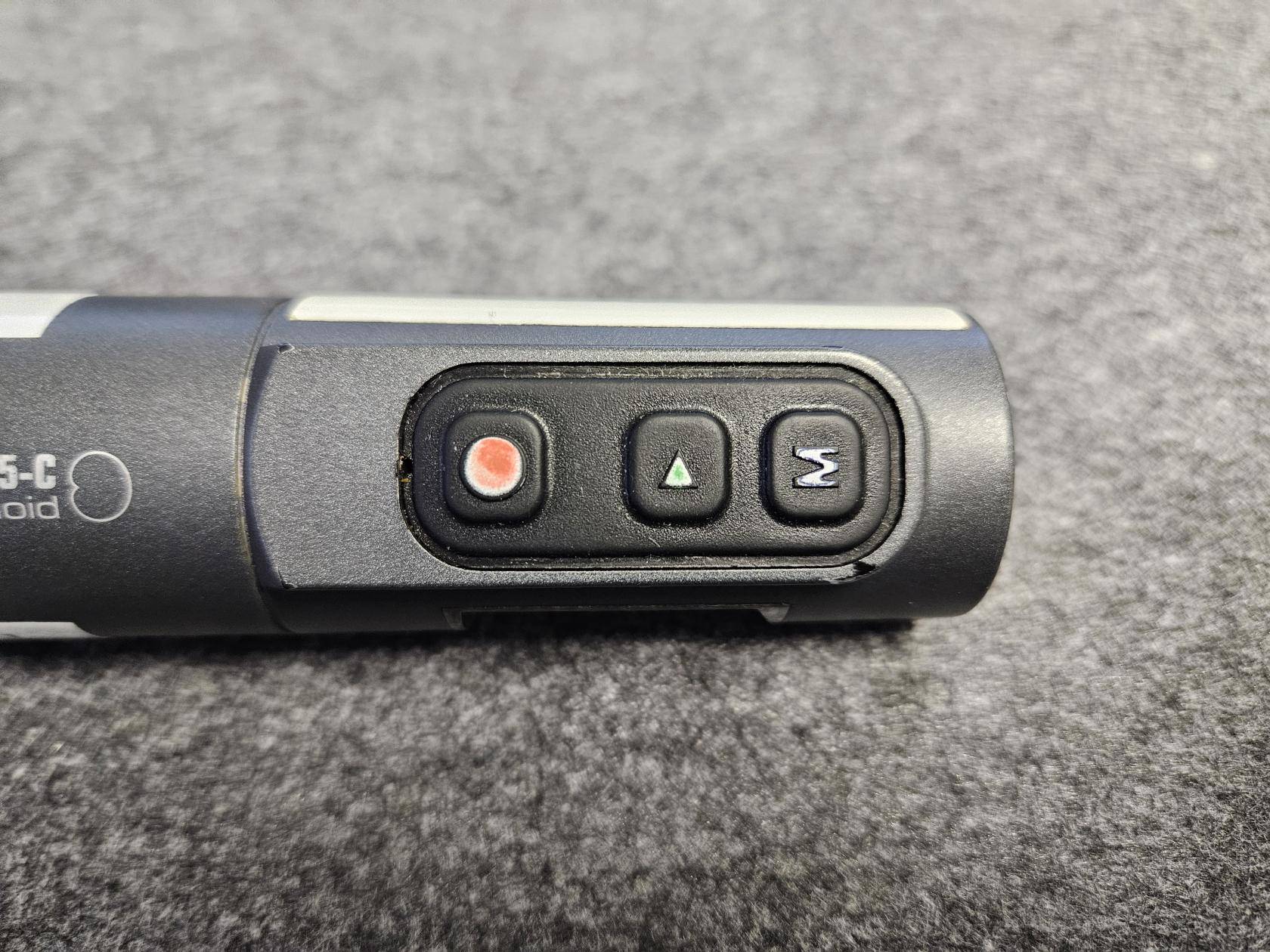
Nutzung von Kopfhörern
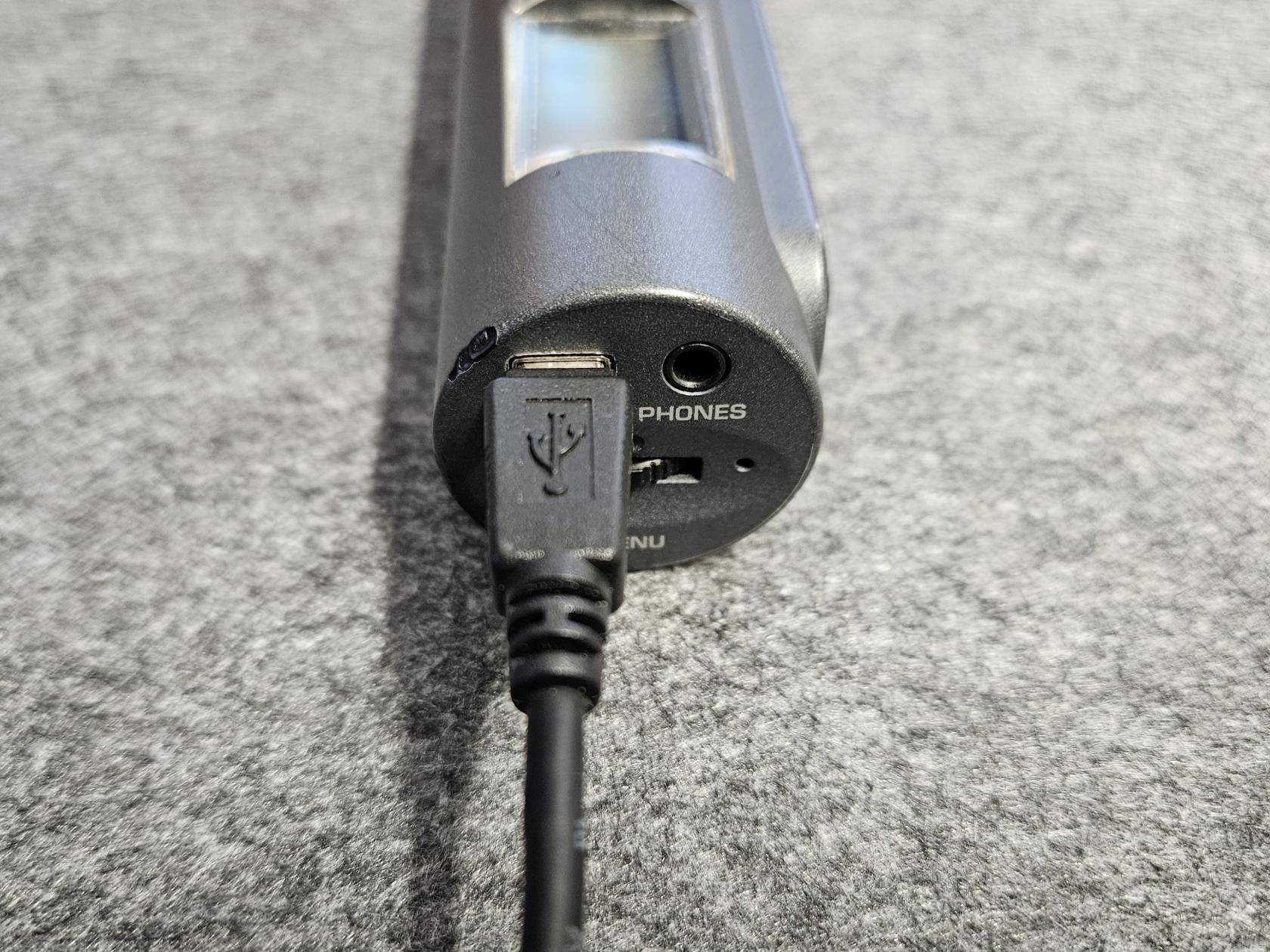
- Um die Lautstärke des Mikrofons zu überprüfen, können Sie neben der Pegelanzeige in der Mitte des LCD-Displays auch eigene Kopfhörer nutzen. Schließen Sie hierfür Ihre Kopfhörer an den PHONES-Ausgang auf der Unterseite des Mikrofons an.

- Zum Einstellen der Kopfhörerlautstärke drücken Sie kurz auf den
MENU-Navigationsschalter. Im Display erscheint die Bezeichnung PHON_ _, wobei der Zahlenwert am Ende die Lautstärke repräsentiert. Schieben Sie nun den Navigationsschalter nach rechts oder links, um die Lautstärke zu ändern. Bestätigen Sie den von Ihnen festgelegten Wert durch erneutes Drücken des Navigationsschalters.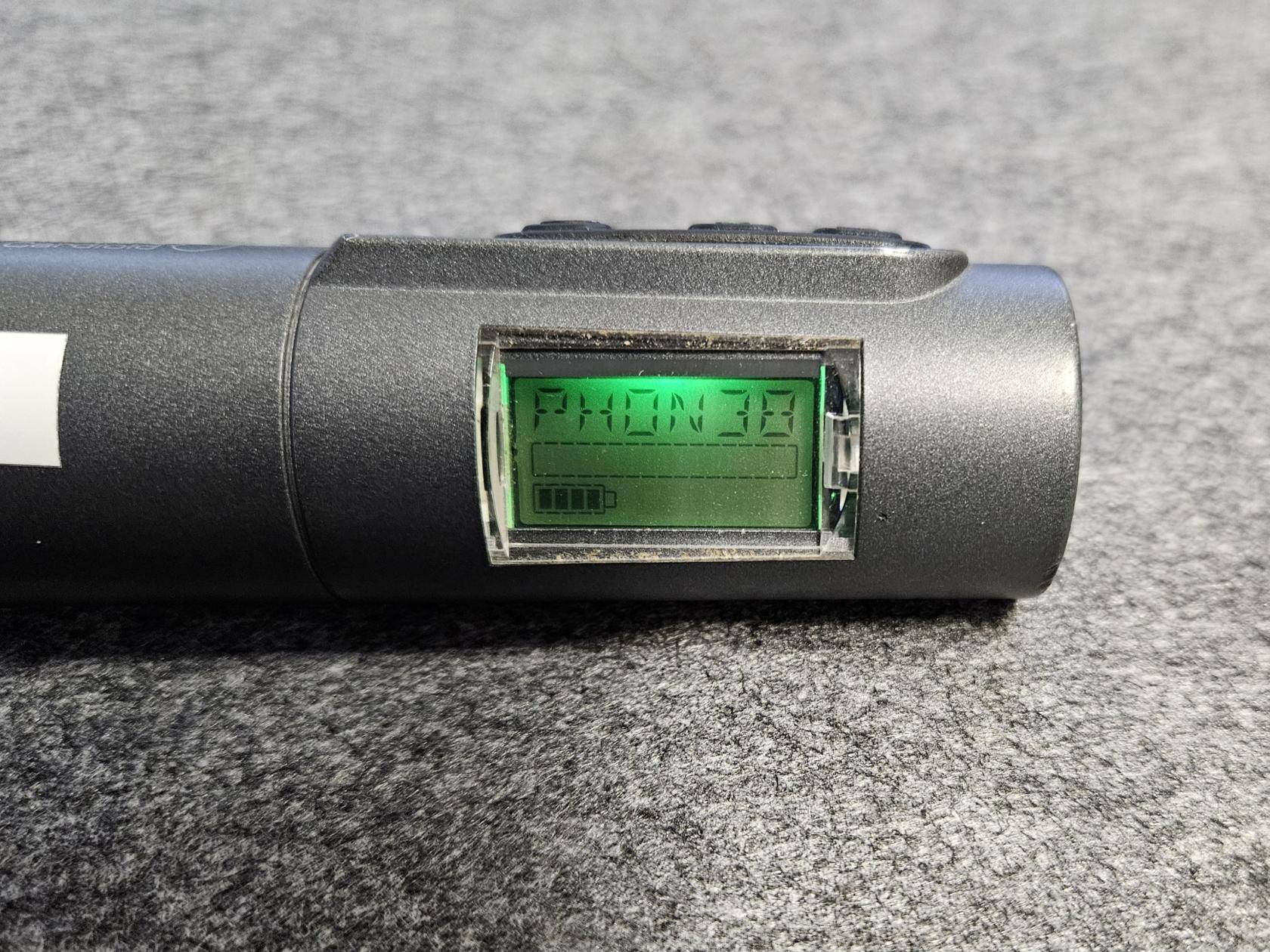
- Mithilfe der Kopfhörer können Sie darüber hinaus bereits gemachte Aufnahmen direkt am FlashMic anhören. Schieben Sie dafür den Navigationsschalter nach links oder rechts, bis das LCD-Display Ihre gewünschte Aufnahme zeigt. Drücken Sie nun den Wiedergabe-Knopf (weißes Dreieck), um die Aufnahme abzuspielen. Stoppen Sie diesen Abhörmodus durch Drücken des Menü-Knopfes (
M).

Audioaufnahme
- Drücken Sie den Record-Knopf (⏺), um eine Aufnahme zu starten. Im Display erscheint das Rec-Symbol, sowie die verbleibende Aufnahmezeit.
- Beenden Sie eine laufende Aufnahme durch Drücken des Menü/Stop-Knopfes (
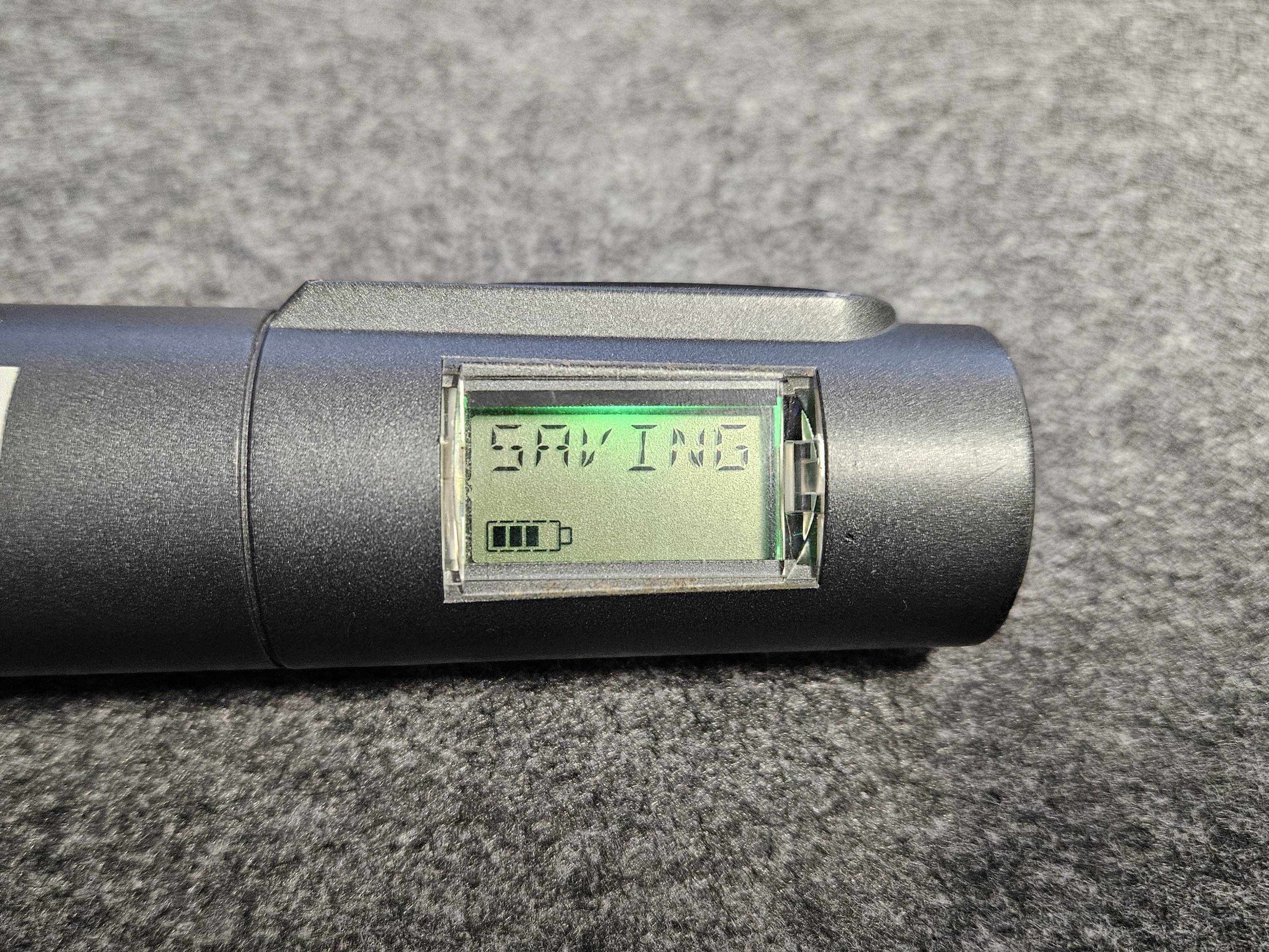
M). Im Display erscheint die Speichermeldung. Die Aufnahmen werden als .WAV Dateien mit 48 kHz Samplerate gespeichert.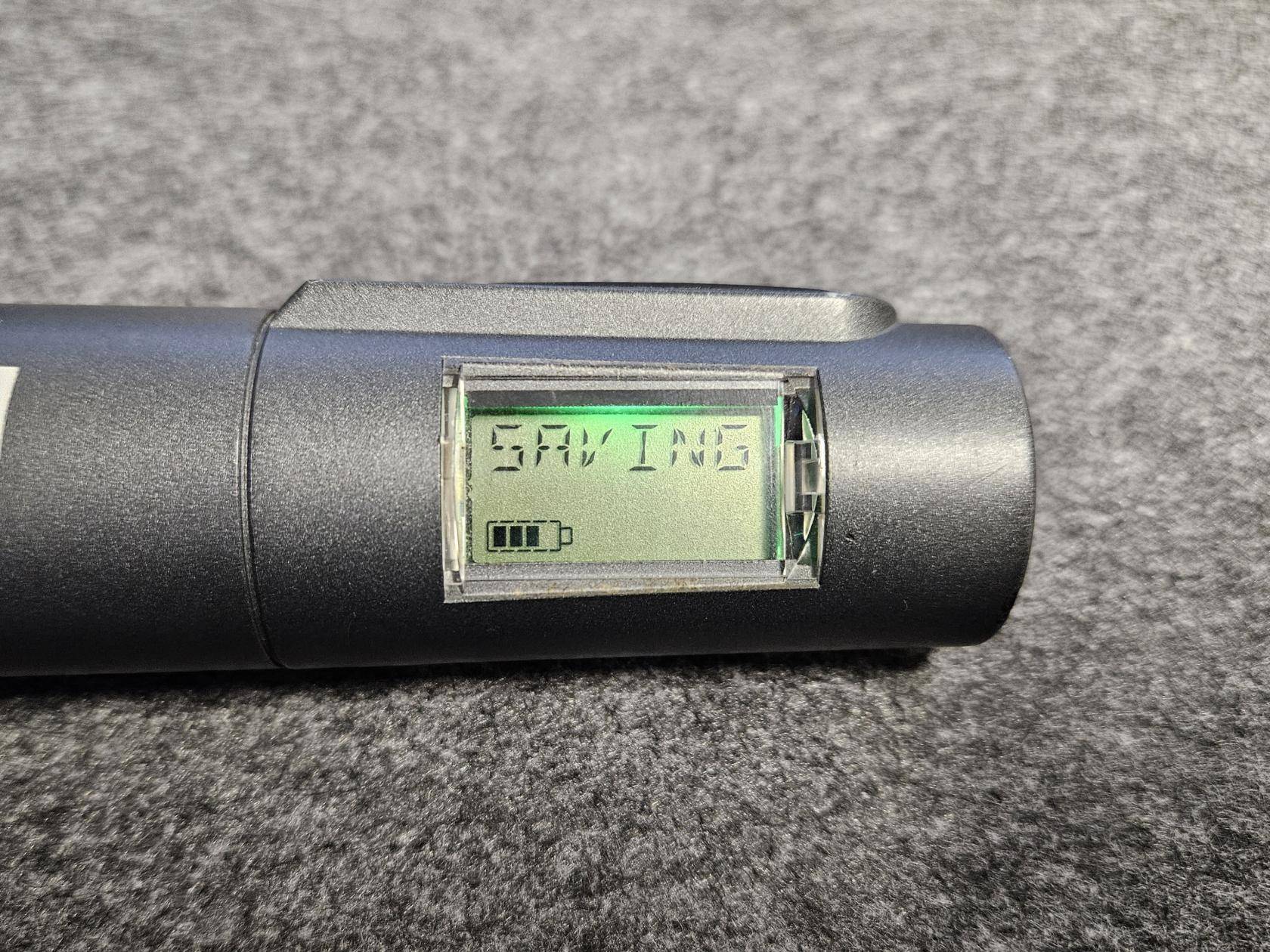

Speichern der Audioaufnahmen
- Schließen Sie das USB-Kabel an den USB-Port des FlashMic an. Verbinden Sie das andere Ende mit einem USB-A Anschluss eines Computers.
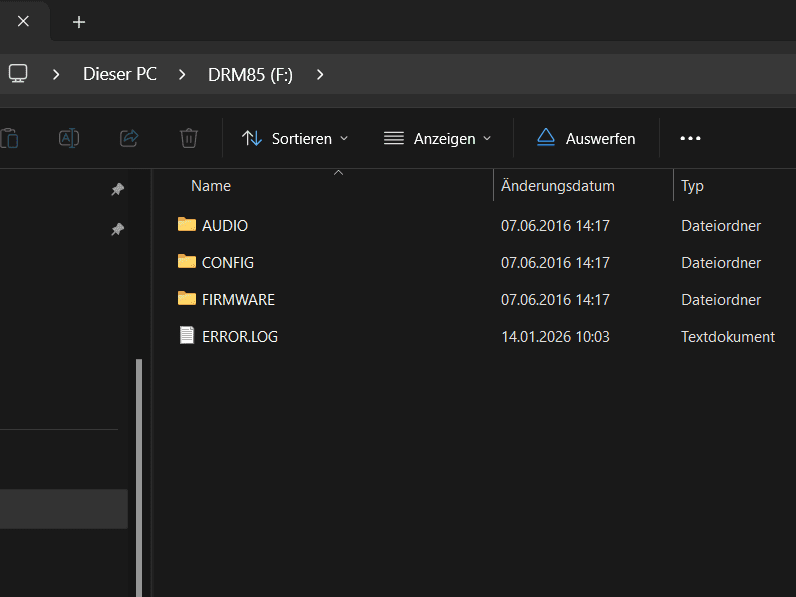
- Öffnen Sie das Speichermedium DRM85 in Ihrem Datei-Explorer. Sämtliche Audioaufnahmen befinden sich im Ordner AUDIO.

- Speichern Sie Ihre Aufnahmen auf Ihrem Computer und löschen Sie anschließend die Aufnahmen auf dem FlashMic.

Sonderfall FlashMic 2
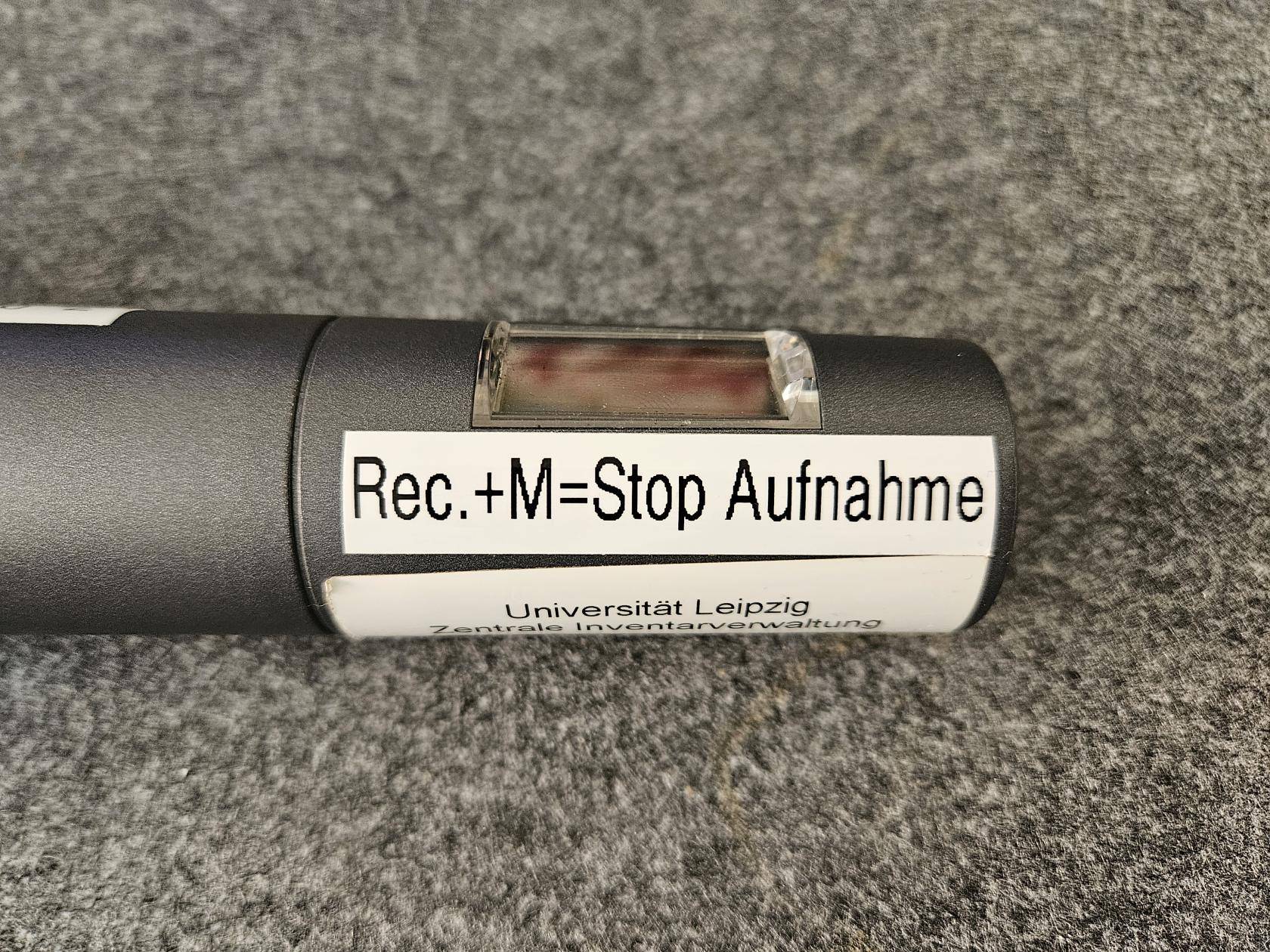
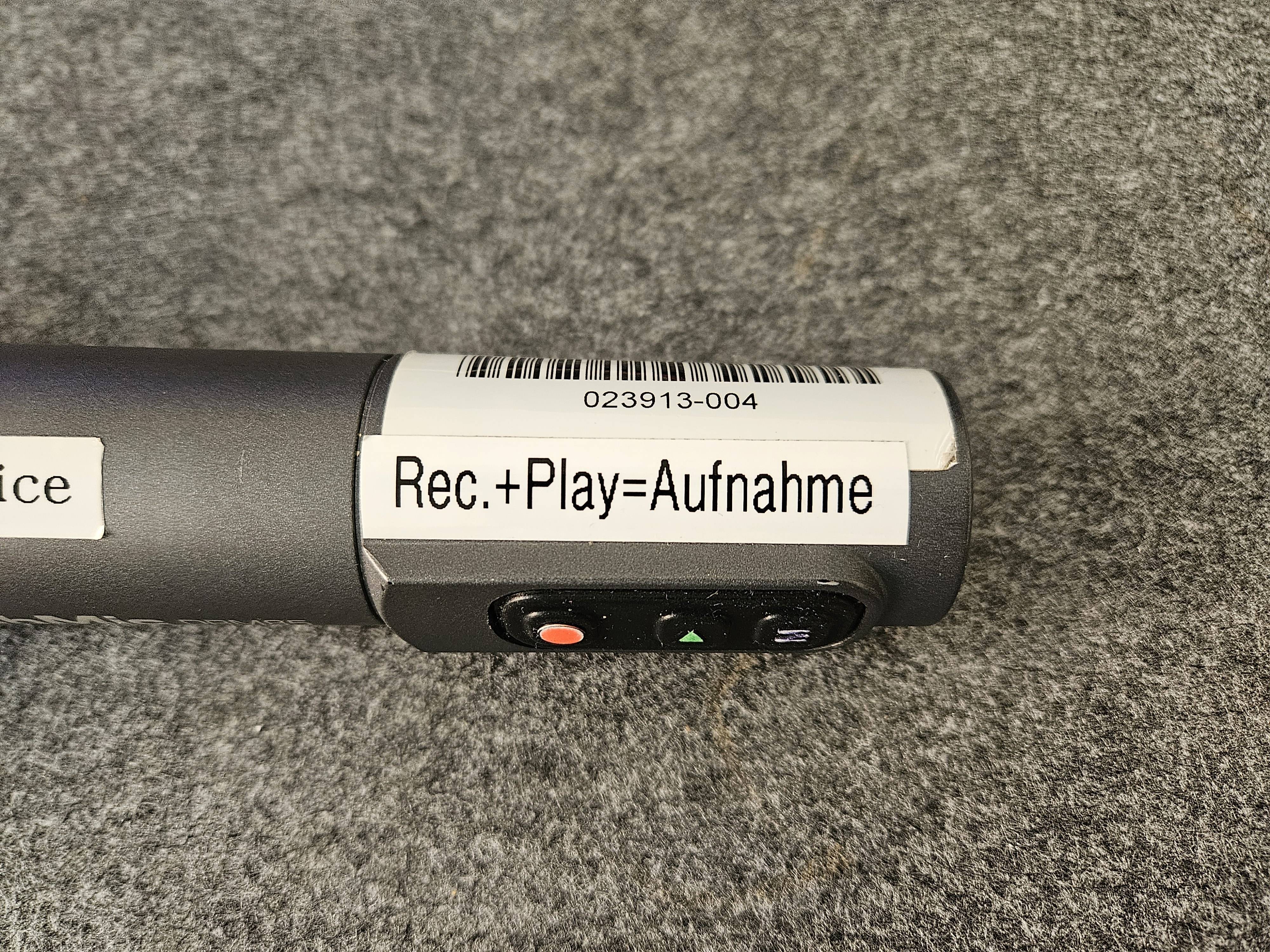
- FlashMic 2 hat werksseitig eine andere Tastenkombination zum Starten und Stoppen einer Aufnahme. Folgen Sie hierzu den Anweisungen auf dem Gerät.

- Zum Starten einer Aufnahme drücken Sie gleichzeitig den Record-Knopf (⏺) und den Play-Knopf (▶).
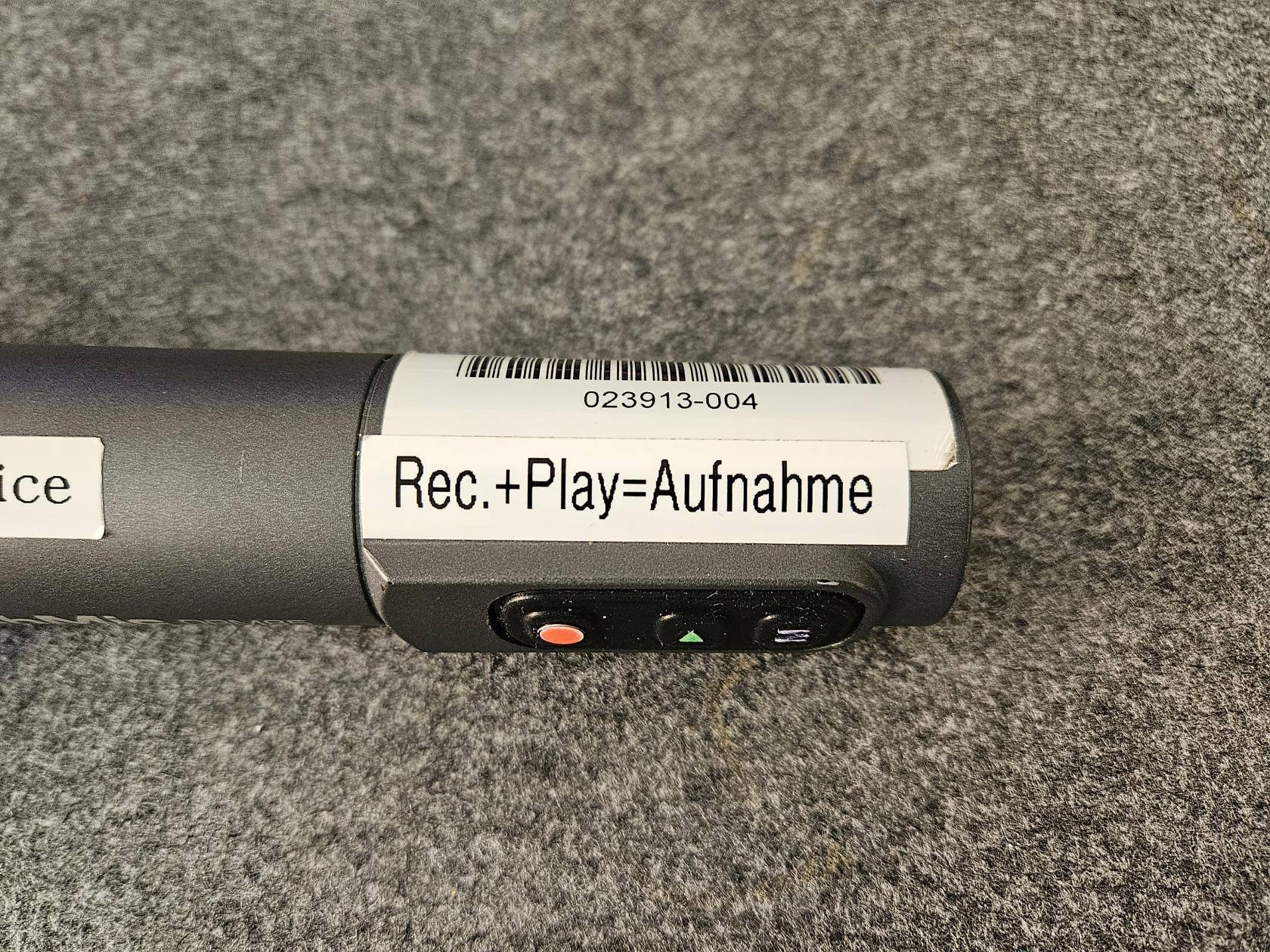
- Um eine Aufnahme zu beenden müssen Sie gleichzeitig den Record-Knopf (⏺) und den Menü/Stop-Knopf (
M) drücken. Die Aufnahme wird daraufhin gespeichert.