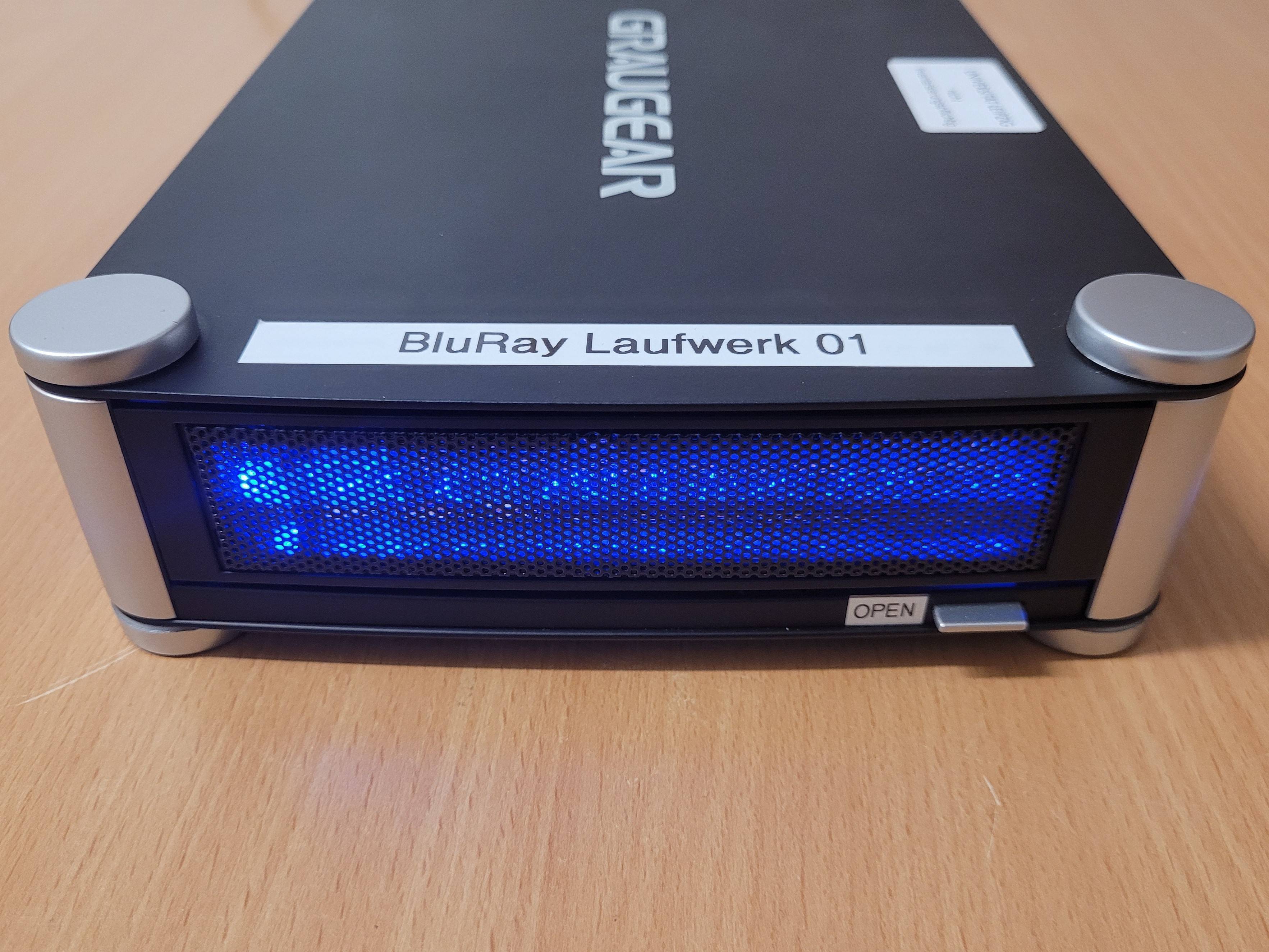
Externes Blu-ray-Laufwerk
Das externe Laufwerk ermöglicht das Abspielen von Blu-ray oder DVD-Discs und kann an Laptops und PCs mit USB-Anschluss verwendet werden.
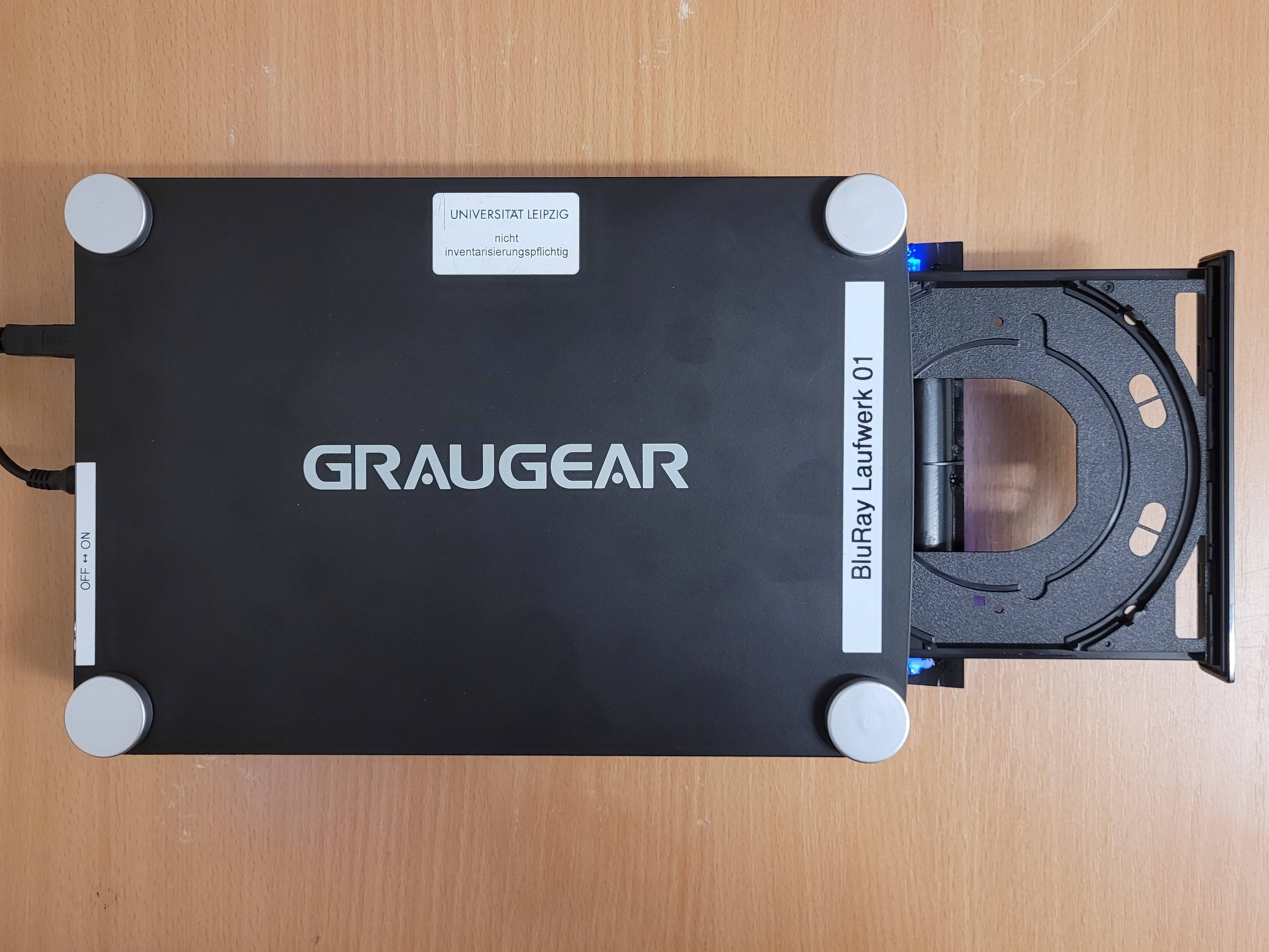
Inhalt

- Blu-ray Laufwerk
- Netzteil
- USB-A auf USB-B Kabel
Leihanfrage und Support
📧 avt-service@uni-leipzig.de
☎ +49 341 97-34444
Mo – Fr 7 – 21 Uhr (vorlesungsfreie Zeit bis 18 Uhr)
Inbetriebnahme
- Nehmen Sie alle Bestandteile aus dem Karton. Sämtliche Anschlüsse sowie der ON-OFF-Schalter befinden sich auf der Rückseite des Geräts.
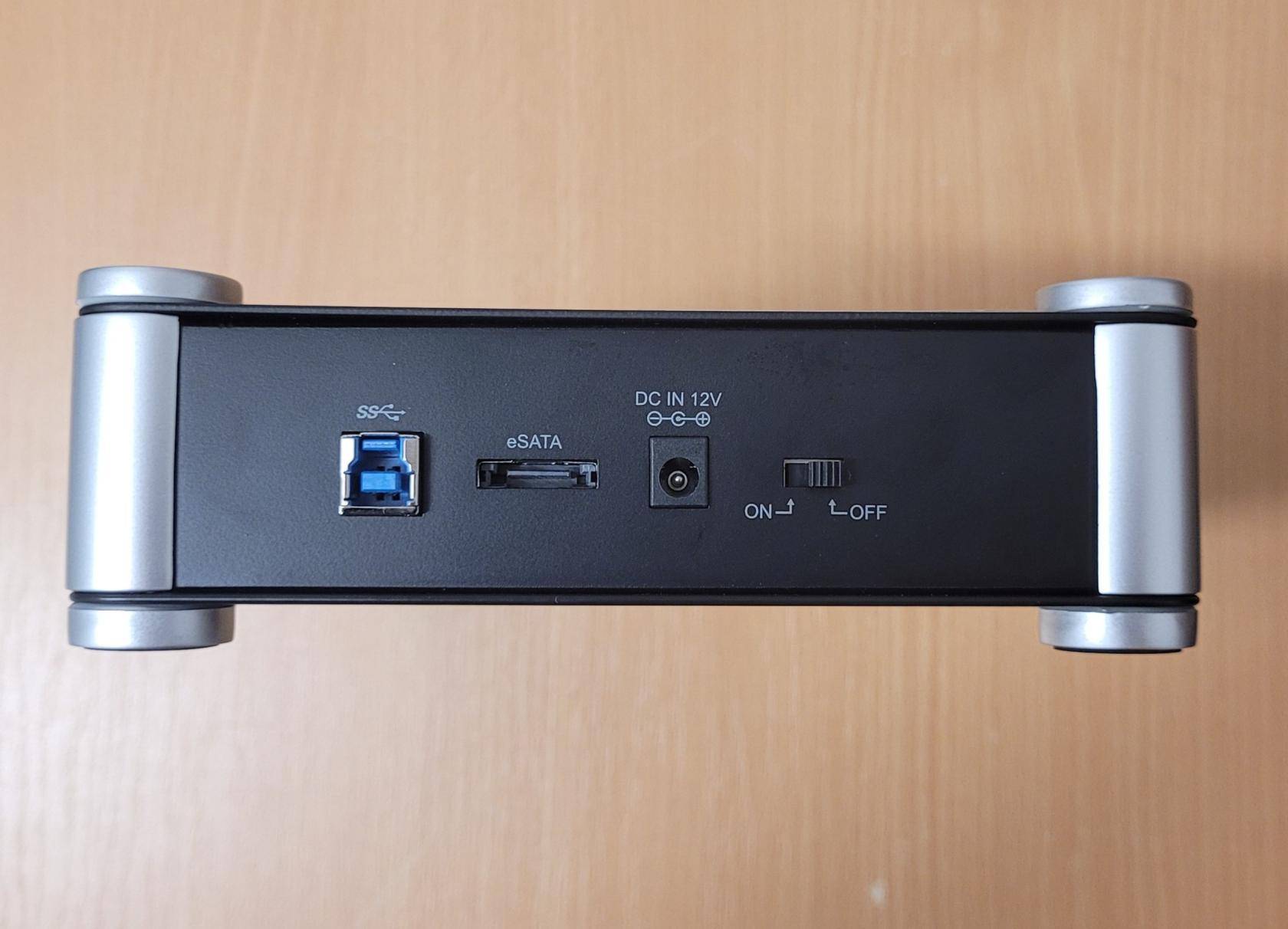
- Schließen Sie das Laufwerk per Netzteil an eine Steckdose und per USB an einen PC oder Laptop an.
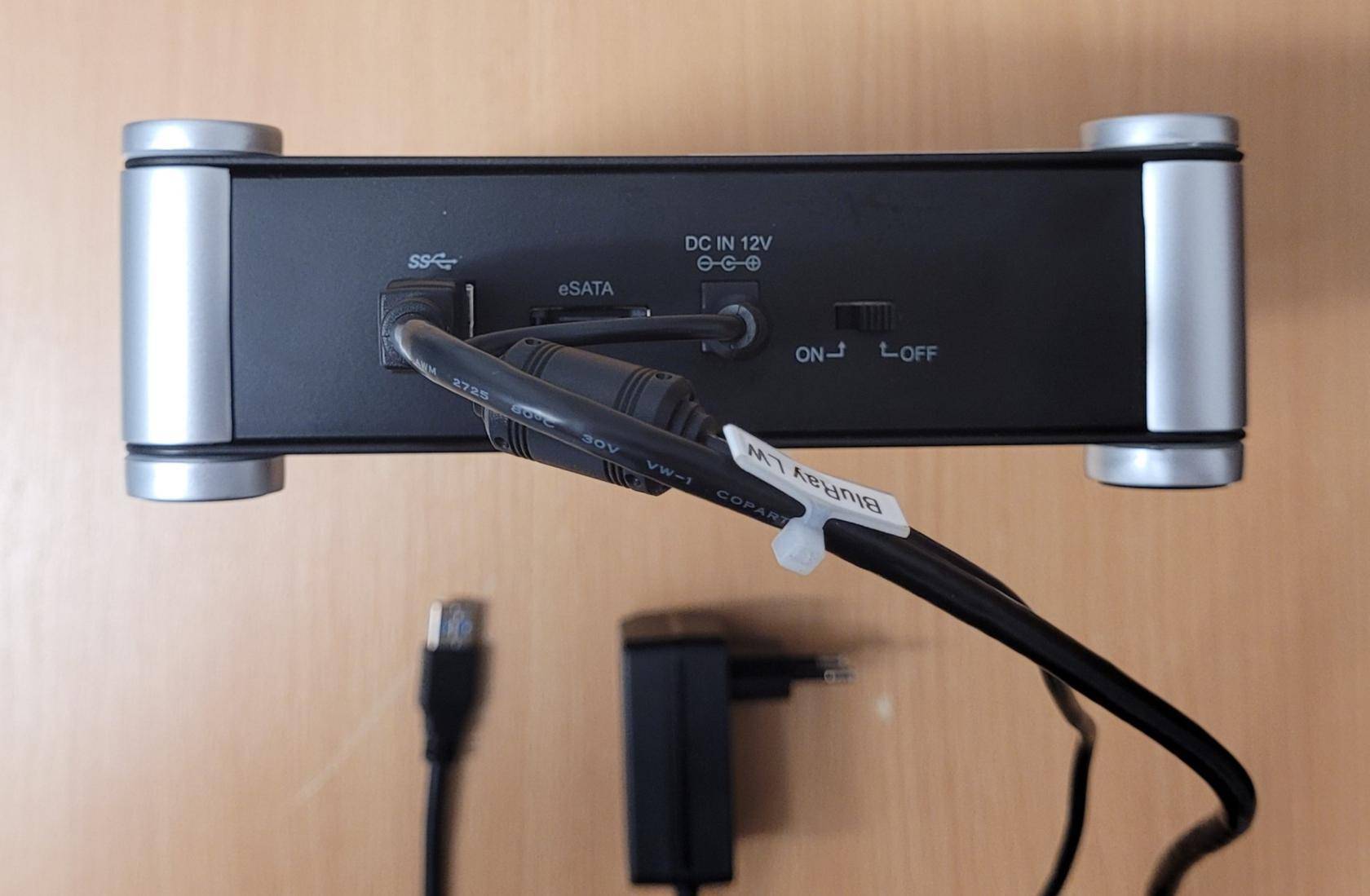
- Schalten Sie anschließend das Gerät am ON-OFF-Schalter ein. Im eingeschalteten Zustand leuchtet das Laufwerk blau.

- Im Dateiexplorer des PCs oder Laptops erscheint das Gerät als "BD-ROM-Laufwerk".

- Öffnen Sie das Disc-Fach durch Drücken des OPEN-Knopfes an der Vorderseite des Geräts oder durch Doppelklick mit der Maus auf das Laufwerksymbol auf Ihrem Computerbildschirm.

- Legen Sie Ihre Disc ein und schließen Sie das Disc-Fach durch erneutes Drücken auf den OPEN-Knopf bzw. durch leichtes Anschieben des Disk-Fachs.
- Öffnen Sie den Inhalt Ihrer Disc mit einem Doppelklick auf das BD-ROM-Laufwerk im Dateiexplorer des Computers. Das Symbol zeigt nun eine Disc und deren Speicherkapazität.

- Um Ihre Disc wieder zu entnehmen, drücken Sie auf den OPEN-Knopf auf der Vorderseite des Laufwerks.