Portfolios zur Prüfung vorlegen
Möglichkeit A
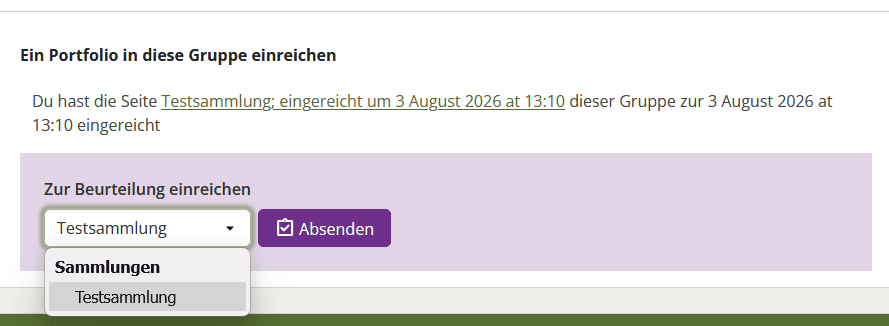
- Begeben Sie sich in die Gruppe, in der Sie eine Seite/Sammlung zur Prüfung vorlegen möchten. Ihre Gruppen finden Sie auf dem Dashboard unter
Meine Gruppenoder im Hauptmenü unterGruppen. - Auf der Startseite der Gruppe (
Group Home) finden Sie den AbschnittEin Portfolio in diese Gruppe einreichen. - Wählen Sie im aufklappbaren Dropdown-Menü die Seite oder Sammlung aus, die Sie zur Prüfung vorlegen möchten und klicken Sie danach auf
Absenden.
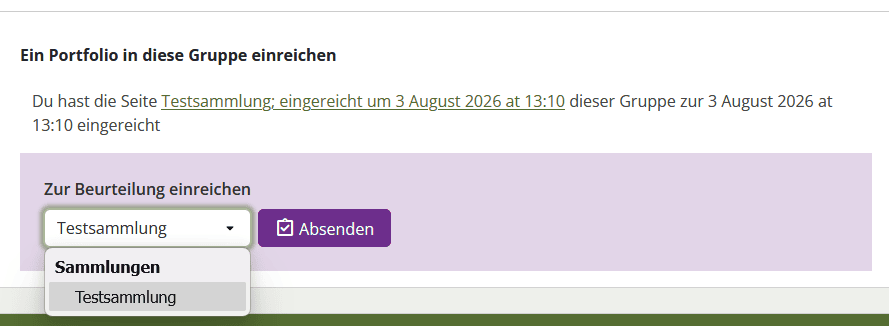
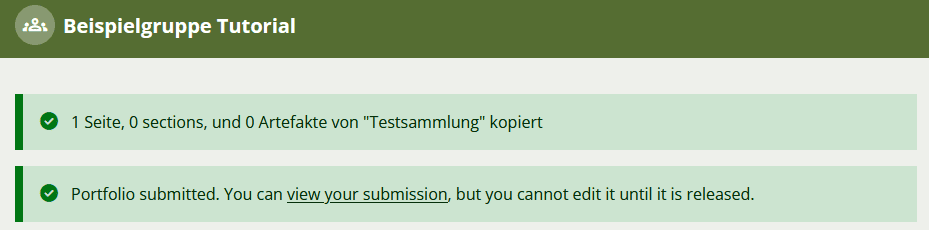
BestätigenSie im neuen Fenster, dass Sie die Seite oder Sammlung einreichen möchten.- Nachdem Sie Ihre Seite oder Sammlung zur Prüfung eingereicht haben, erscheint auf der Startseite der Gruppe die Info
Sammlung eingereichtbzw.Portfolio submitted.
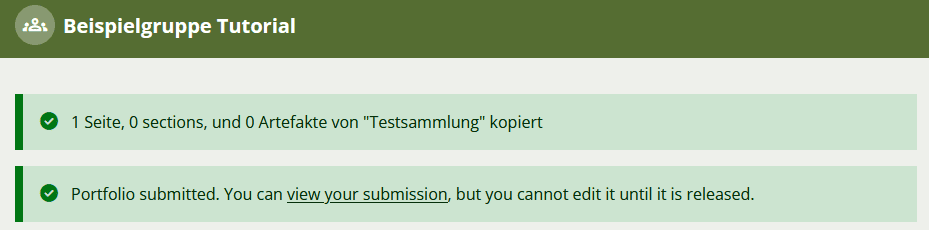
Mit dem Einreichen einer Seite/Sammlung wird eine Kopie dieser angelegt, welche den aktuellen Inhalt einfriert und in dieser Form der Gruppe übergeben wird. Sie können weiterhin unter
Portfoliosan Ihren Inhalten arbeiten, sollten aber beachten, dass die eingereichte Seite/Sammlung dadurch nicht mehr geändert werden kann! Unterview your submissionerhalten Sie einen Link zum eingereichten Portfolio. - Außerdem finden Sie unter dem Abschnitt
Submit a portfolio to this groupeine Lister aller bisher eingereichten Seiten bzw. Sammlungen. (Bild siehe oben)
Sie können ein Porfolio theoretisch beliebig oft einreichen. Dabei wird jeweils eine weitere Kopie des Inhaltes erzeugt und der Gruppe zur Bewertung übergeben. Bevor Sie eine Seite doppelt einreichen, prüfen Sie ggf., ob Sie das Portfolio bereits im aktuellen Zustand eingereicht haben! Siehe Eingereichte Portfolios einsehen.
Möglichkeit B
- Öffnen Sie Ihre
Portfoliosüber das Dashboard oder Hauptmenü. Wählen Sie die gewünschte Seite oder Sammlung aus und öffnen Sie sie durch Klicken auf den Namen. - Am Ende der Seite finden Sie die Möglichkeit zur Einreichung. Wählen Sie im Dropdown-Menü die Gruppe aus, in die Sie Ihre Seite/Sammlung einreichen möchten und klicken Sie auf
Absenden.

BestätigenSie im neuen Fenster, dass Sie die Seite oder Sammlung einreichen möchten.
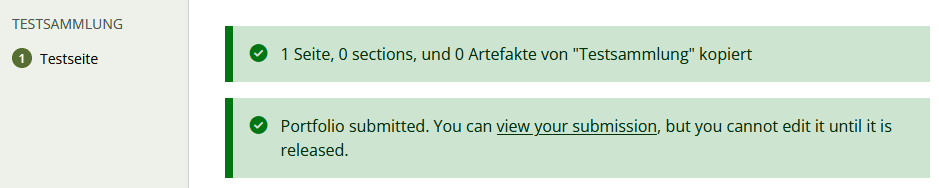
Nachdem Sie Ihre Seite oder Sammlung zur Prüfung eingereicht haben, erscheint auf der Seite die InfoSammlung eingereichtbzw.Portfolio submitted.
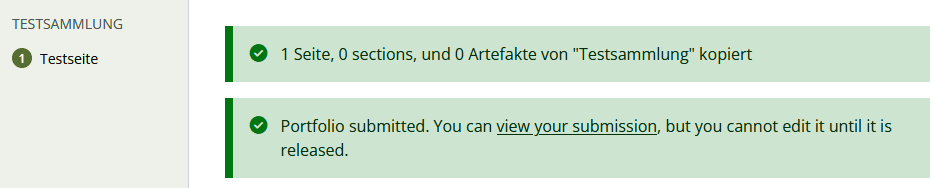
Mit dem Einreichen einer Seite/Sammlung wird eine Kopie dieser angelegt, welche den aktuellen Inhalt einfriert und in dieser Form der Gruppe übergeben wird. Sie können weiterhin unter
Portfoliosan Ihren Inhalten arbeiten, sollten aber beachten, dass die eingereichte Seite/Sammlung dadurch nicht mehr geändert werden kann! Unterview your submissionoder auf der Gruppenseite erhalten Sie einen Link zum eingereichten Portfolio.
Sie können ein Portfolio theoretisch beliebig oft einreichen. Dabei wird jeweils eine weitere Kopie des Inhaltes erzeugt und der Gruppe zur Bewertung übergeben. Bevor Sie eine Seite/Sammlung doppelt einreichen prüfen Sie ggf., ob Sie das Portfolio bereits im aktuellen Zustand eingereicht haben! Siehe Eingereichte Portfolios einsehen.

Eingereichte Portfolios einsehen
- Begeben Sie sich in die Gruppe, in der Sie das Portfolio eingereicht haben. Ihre Gruppen finden Sie auf dem Dashboard unter
Meine Gruppenoder im Hauptmenü unter dem PunktMitmachenundGruppen. - Sie finden unter dem Abschnitt
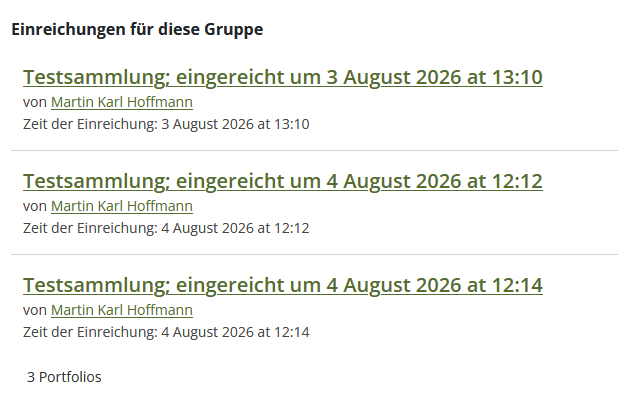
Eine Seite oder Sammlung für diese Gruppe einreicheneine Lister aller bisher eingereichten Seiten bzw. Sammlungen, die noch nicht bewertet wurden.
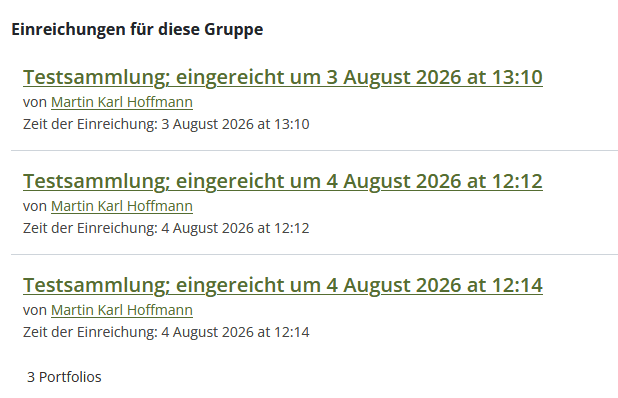
- Mit Klick auf den Namen des Portfolios können Sie den Zustand des Portfolios zum Zeitpunkt der Einreichung einsehen, es aber nicht mehr bearbeiten.
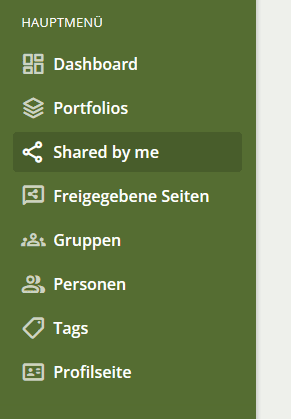
Alternativ finden Sie alle Ihre eingereichten Portfolios unterShared by me.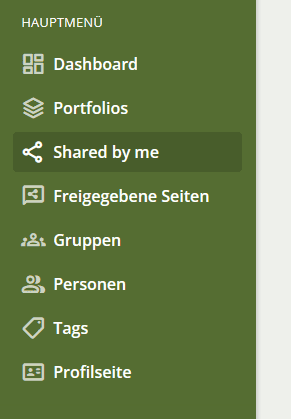
Beachten Sie, dass eingereichte Portfolios auch weiterhin in Ihrer persönlichen Ansicht unter Ihren Portfolios über das Dashboard und das Hauptmenü einsehbar sind und dort auch bearbeitet werden können. Die Abgabe in der Gruppe verbleibt allerdings immer im Zustand des Zeitpunkts der Einreichung. Um Änderungen zur Bewertung zu übergeben, müssen Sie das Portfolio ggf. neu einreichen!
Bewertungsstand einsehen
Der Bewertungsstand ist aktuell nur für Gruppenadministratoren einzusehen. Die Rückmeldung an Geprüfte muss manuell durch die Dozenten erfolgen. Durch die Kommentarfunktion können Einreichende im Mahara direkt benachrichtigt werden. (Siehe Anleitung Eine eingereichte Seite bewerten)
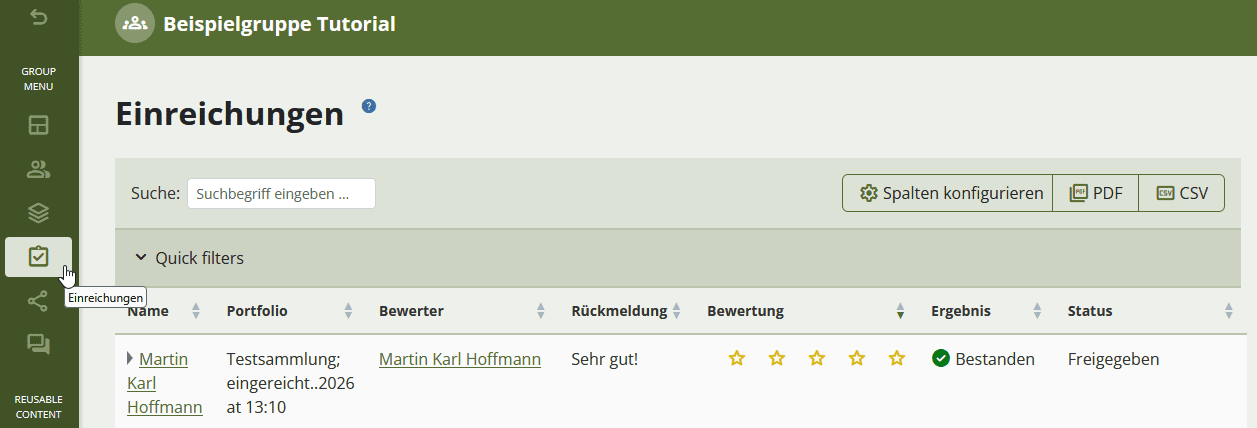
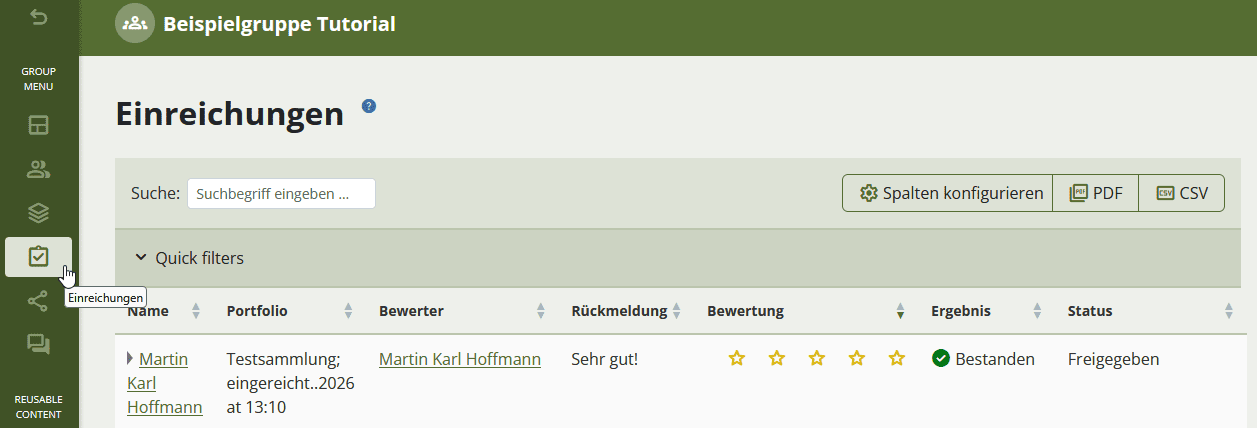
- Öffnen Sie die gewünschte Gruppe und wählen Sie im Group Menu
Einreichungen. Dort finden Sie ihre Einreichungen und die entsprechenden Bewertungen sobald diese vorgenommen wurden.