
Berufungskomissionsabstimmung im WB-Moodle
Das Fern- und Weiterbildungsmoodle der Universität Leipzig ermöglicht auch universitätsfremden Personen Zugriff auf die dort erstellten Kurse. Genutzt wird es beispielsweise für Abtimmungen in Berufungskomissionen.
Kurs erstellen im WB-Moodle
Um einen Kurs im WB-Moodle zu erstellen, richten Sie sich bitte an elearning@uni-leipzig.de. Senden Sie uns folgende Informationen:
- Kursname
- Kursbereich in der Struktur der Fakultäten
- Zweck des Kurses
Wir legen den Kurs anschließend für Sie an.
Einstellung einer Abstimmung
- Fügen Sie Teilnehmende manuell hinzu nachdem diese sich ein Konto zum WB-Moodle angelegt haben.
- Es empfielt sich je nach Zahl der Teilnehmenden ggf. Teilnehmende in Gruppen aufzuteilen, beispielsweise:
Für Berufungskommissionen
• Wahlberechtige
• Nicht Wahlberechtigte
• Nicht Anwesende
Für Fakultätsratssitzungen
• Gewählte Fakultätsrat
• Erweiterter Fakultätsrat
• Erweiterte Teilnehmer*innen
• Nicht Wahlberechtigte
• Nicht Anwesende - Öffnen Sie den Kurs als Trainer. Aktivieren Sie in der oberen rechten Ecke der Seite
Bearbeiten. - Sie können den Kurs wie gewohnt mit Informationen und
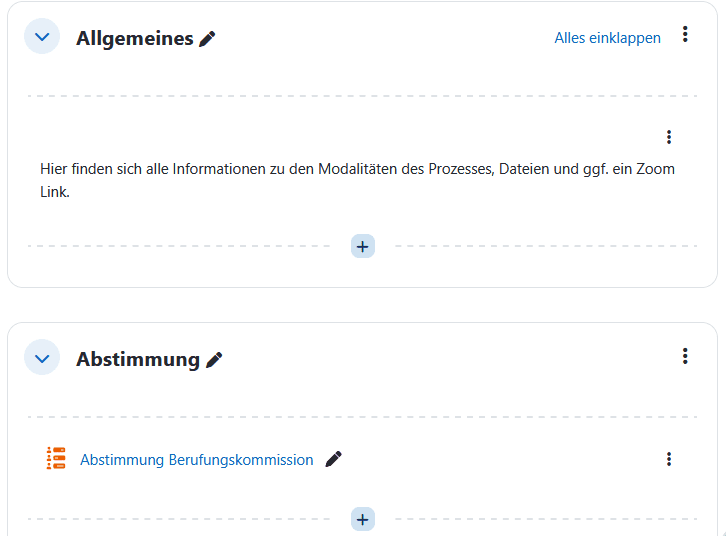
Aktivitätenbefüllen undKursabschnittegestalten. Für geheime Abstimmungen erstellen Sie eine AktivitätAbstimmung.
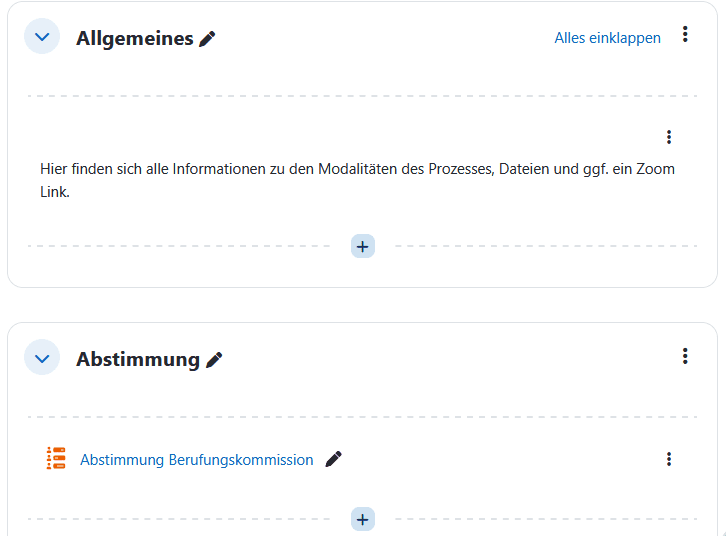
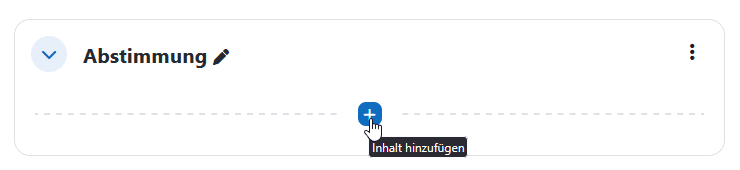
- Klicken Sie im gewünschten Abschnitt auf
Inhalt hinzufügenundAktivität und Material.
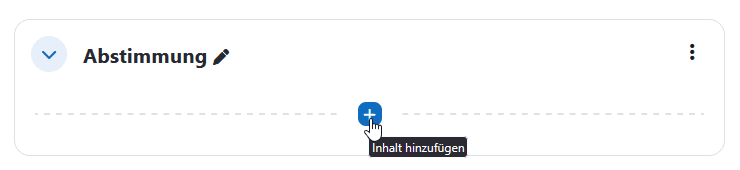
- Wählen Sie die Aktivität
Befragung. - Vergeben Sie einen
Namenund ggf. eineBeschreibung. - Stellen Sie unter
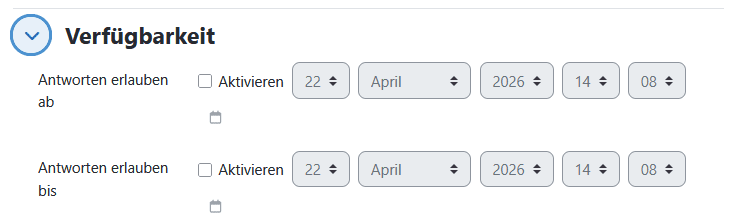
Verfügbarkeitdas Zeitfenster ein, in dem die Abstimmung durchgeführt werden kann.
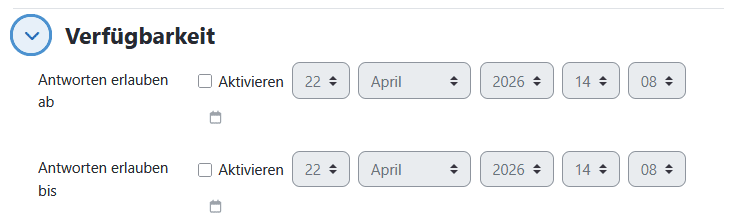
- Für den Zweck einer Berufungskommission sollten unter
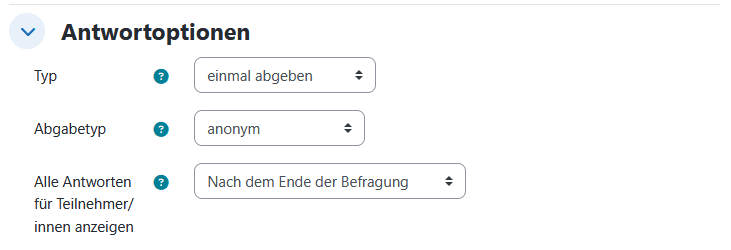
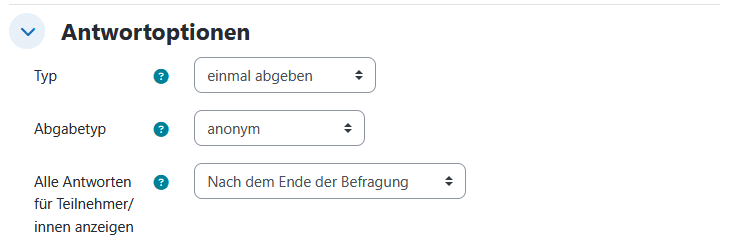
Antwortoptionenfolgende Einstellungen festgelegt werden:Typ-einmal abgeben- Alle Teilnehmenden können die Befragung nur einmal durchführen.Abgabetyp-anonym- Die Antworten werden anonym erfasst.Alle Antworten für Teilnehmer/innen anzeigen-Nach dem Ende der Befragung- Erst nach Ablauf des gewählten Zeitfensters sind Abstimmungsergebnisse sichtbar.
Andere Optionen müssen Sie nicht anpassen.
- Unter
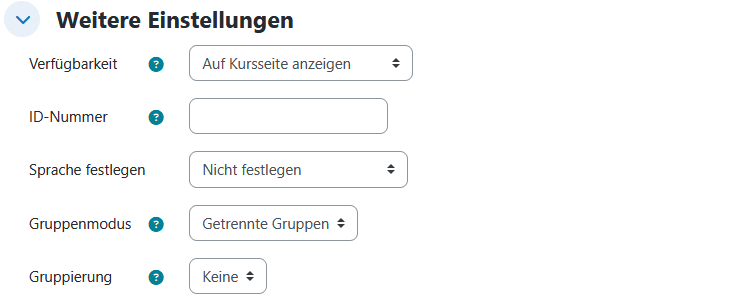
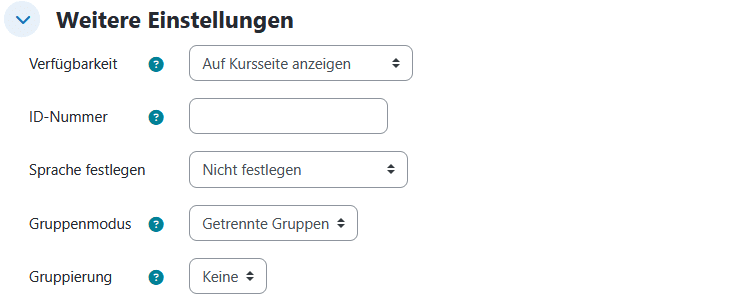
Weitere Einstellungenwählen Sie nochGruppenmodus:Getrennte Gruppen, damit die Antworten nach Gruppen auswertbar sind, falls Sie diese Nutzen wollen. Mehr dazu weiter unten.
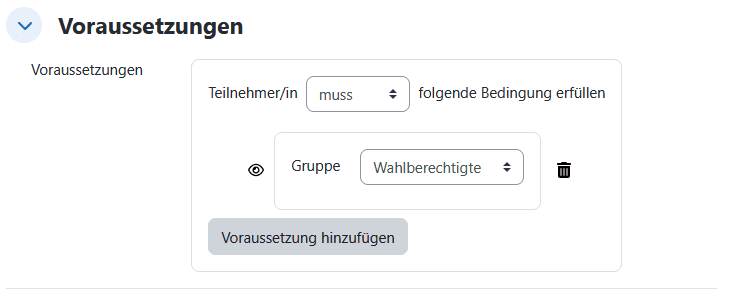
- Wenn neben wahlberechtigten Personen weitere Teilnehmende im Kurs sind und Gruppen eingerichtet wurden, schränken Sie den Zugang zur Abstimmung unter
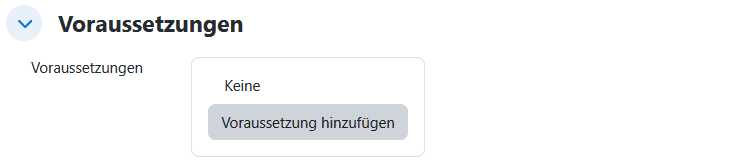
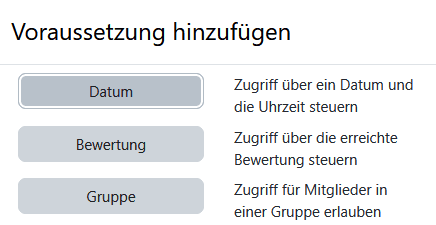
Voraussetzungenein. Klicken Sie aufVoraussetzung hinzufügen.
Wählen Sie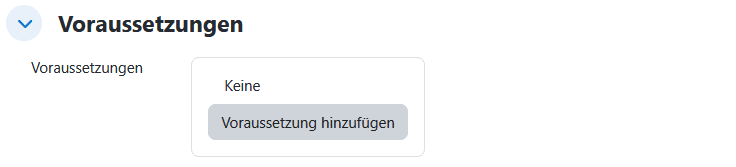
Gruppe.
Anschließend fügen Sie im Dropdown-Menü die Gruppe (z.B. "Wahlberechtigte") hinzu.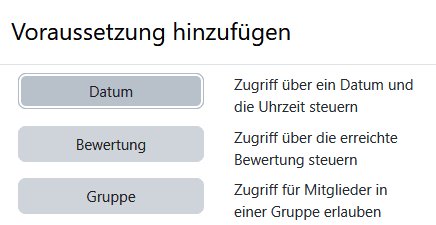
Bei komplexeren Gruppenstrukturen können Sie entsprechend eine oder mehrere Voraussetzungen parallel oder getrennt voneinander einrichten.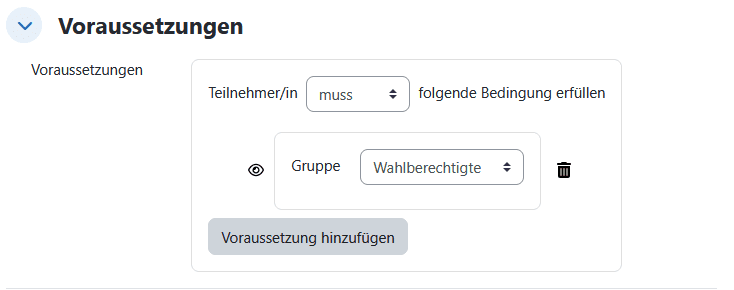
- Erstellen Sie die Befragung mit
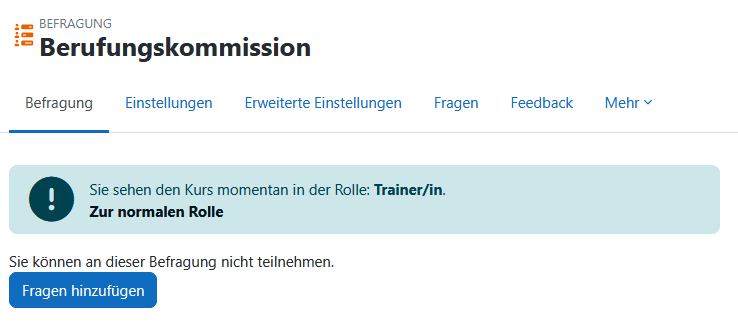
Speichern und anzeigen. - Anschließend klicken Sie auf
Fragen hinzufügen.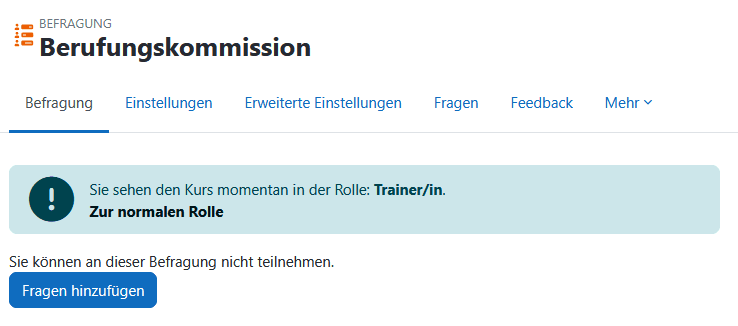
- Für eine einfache Ja/Nein-Auswahl wählen Sie im Dropdown-Menü
Checkboxenund klicken auf Ausgewählten Fragetyp hinzufügen.

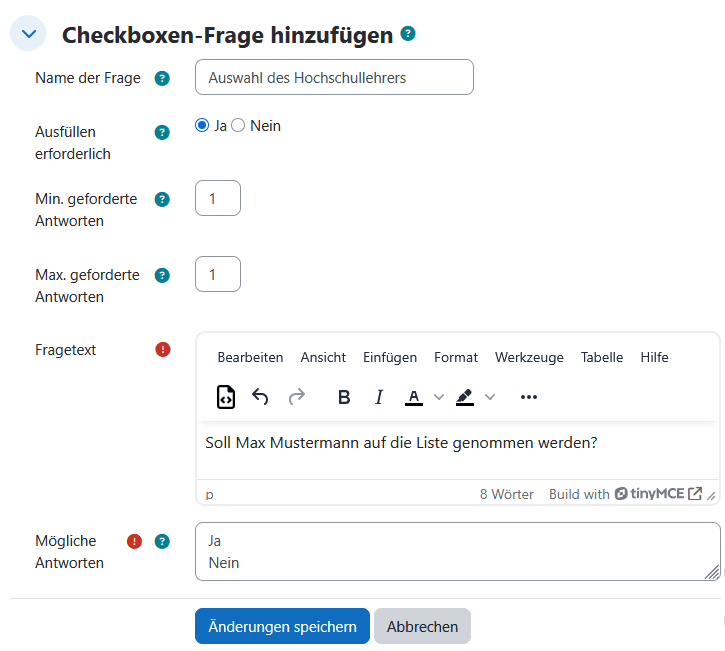
- Sie müssen einen
Namenfür die Frage vergeben. Wählen Sie unterAusfüllen erforderlich:Ja,Min. geforderte Antworten:1,Max. geforderte Antworten:1, erstellen Sie einenFragetextund geben Sie dieMöglichen Antwortenin einzelnen Zeilen untereinaner an:Ja,Nein,Enthaltung.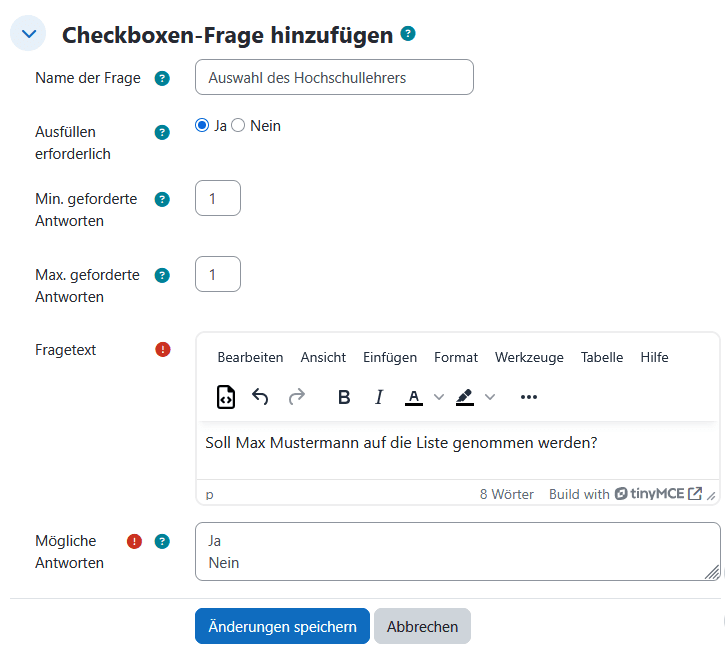
Bestätigen Sie mitÄnderungen speichern.

Die Umfrage wird nun zum gewählten Startdatum für die wahlberechtigte Gruppe aktiv.
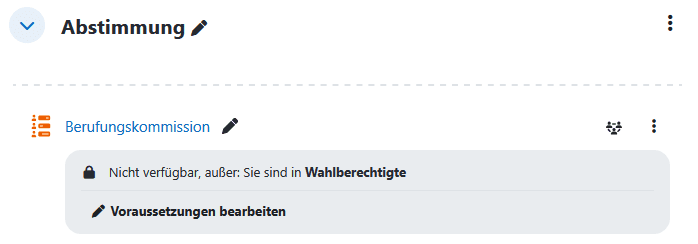
Berechtigte Kursteilnehmende öffnen die Aktivität im festglegten Zeitraum durch Klick auf den Namen in der Kursübersicht und anschließend An Befragung teilnehmen.
Als Erstellende der Umfrage können Sie die aktuellen Ergebnisse jederzeit einsehen indem Sie die Aktivität durch Klick auf den Namen öffnen und anschließend auf Alle Antworten anzeigen klicken.
Um das Ende der Befragung zu ändern müssen Sie die Einstellungen öffnen und unter Verfügbarkeit anpassen.