
Wifi-Resilience-Modus
Der Wifi-Resilience Modus bietet zusätzliche Sicherheit bei Testszenarien "Bring-Your-Own-Device", bei denen die Geräte der Studierenden über das WLAN verbunden sind. Aufgrund der starken Belastung des Netzwerkes in derartigen Szenarien, kann es zu kurzzeitigen Verbindungsabbrüchen bei einzelnen Studierenden kommen.
In einem derartigen Fall werden Testdaten für die Dauer des Verbindungsausfalls lokal zwischengespeichert und bei Widerherstellung online mit Moodle synchronisiert. Dadurch wird die Weiterbearbeitung des Tests durch Studierende ermöglicht und Datenverlust verhindert.
Verwenden Sie den Modus nur bei Geräten, die mit dem WLAN verbunden sind. Nicht mit den fest installierten Geräten in unseren PC-Pools!
Die Funktionalität des Modus kann momentan nur mit einem aktuellen Windows-Gerät angenommen werden. Die Probleme von BYOD-Prüfungen bleiben bestehen! Das Team E-Learning unterstützt Online-Prüfungen ausschließlich in Präsenz in Prüfungsräumen mit kabelgebundenen URZ-PC.
Einige Funktionalitäten können im Wifi-Resilience-Modus nicht verwendet werden. Achten Sie beim Erstellen des Tests darauf folgende Funktionen nicht zu verwenden:
- Links zu Dateien, Webseiten oder Bildern, die auf externe Server verweisen
- Fragetypen die externe Server benötigen, z. B. Stack, Code Expert, Code Runner
- Videos
Nutzen Sie den Wifi-Resilience-Modus kombiniert mit dem Safe Exam Browser (SEB).
Wifi-Resilience-Modus für einen Test aktivieren
- Erstellen Sie Ihren Kurs sowie die Test Aktivität im Prüfungsmoodle.
- Nehmen Sie die Einstellungen für den Safe Exam Browser vor.
- Navigieren Sie zum Abschnitt
Wifi Resilience Modusund aktivieren Sie diesen mitJa.
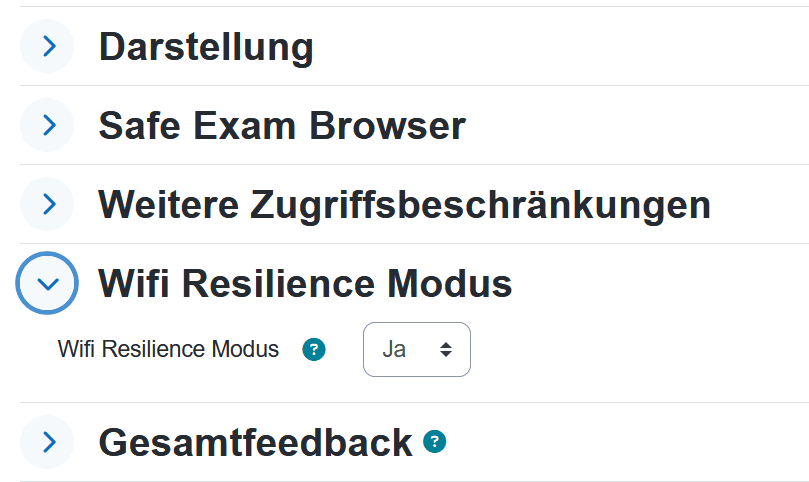
- Fortan werden auf den Geräten der Studierenden automatisch Aktivitäten und Antworten im Test automatisch lokal zwischengespeichert.

Ergebnisdatei manuell aus dem SEB extrahieren
Falls es zu Fehlern bei Wiederherstellung der Internetverbindung kommt oder die Verbindung dauerhaft abbricht, können die Prüfungsanworten auf dem Gerät der Studierenden manuell heruntergeladen und von Prüfenden zurück in Moodle eingespielt werden.
- Weisen Sie die betroffenen Studierenden an, vor Abgabe der Prüfung die Ergebnisse zur sichern. Der Button befindet sich in einem unauffälligen
grünen Punktunten recht im BereichTest-Navigation.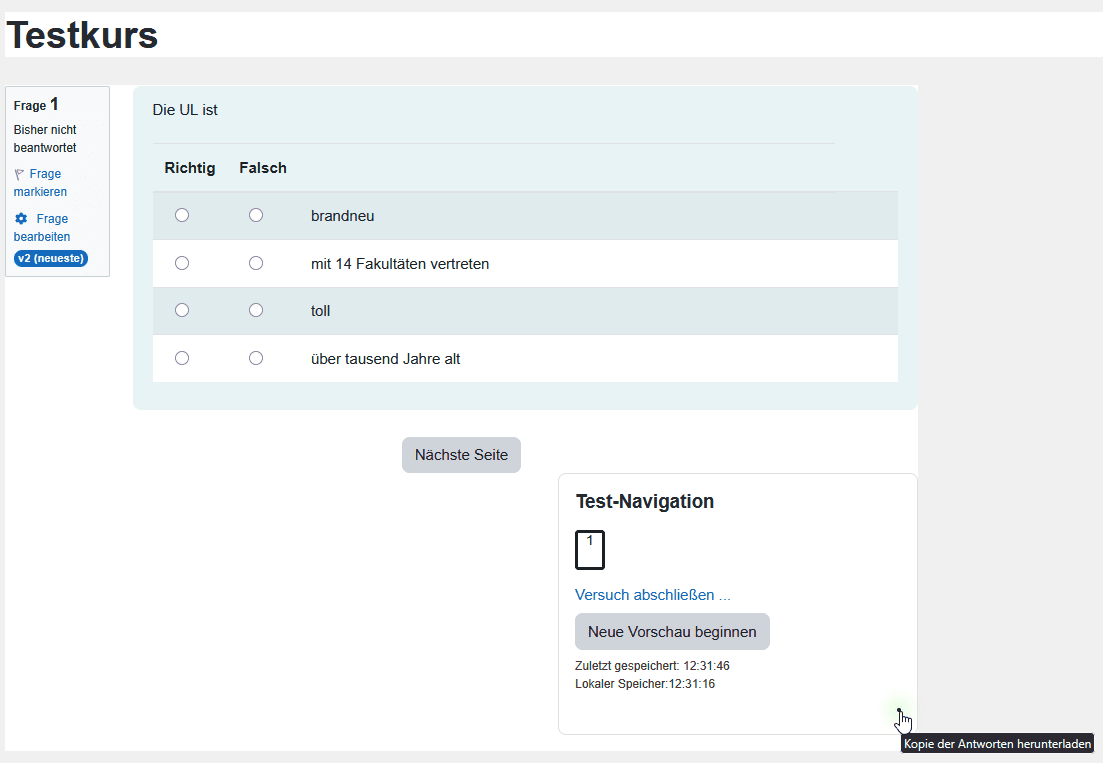
- Nach dem Schließen des SEB finden die Studierenden die entprechende Datei im Ordner
Downloadsauf ihrem PC. Die Datei ist mit.ethbenannt.
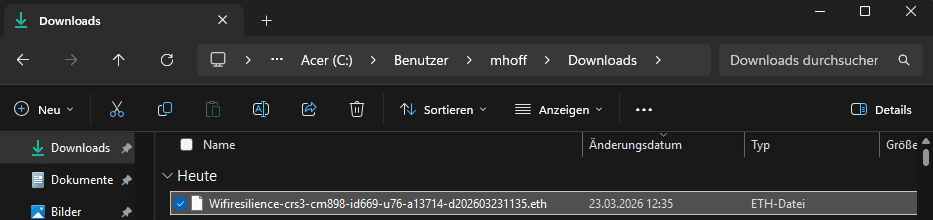
- Lassen Sie sich die Datei im Nachhinein zum Beispiel via USB-Stick oder später per Mail von den Studierenden übermitteln.
- Auf der Hauptseite des Tests finden Sie den Button
Antwort-Dateien hochladen.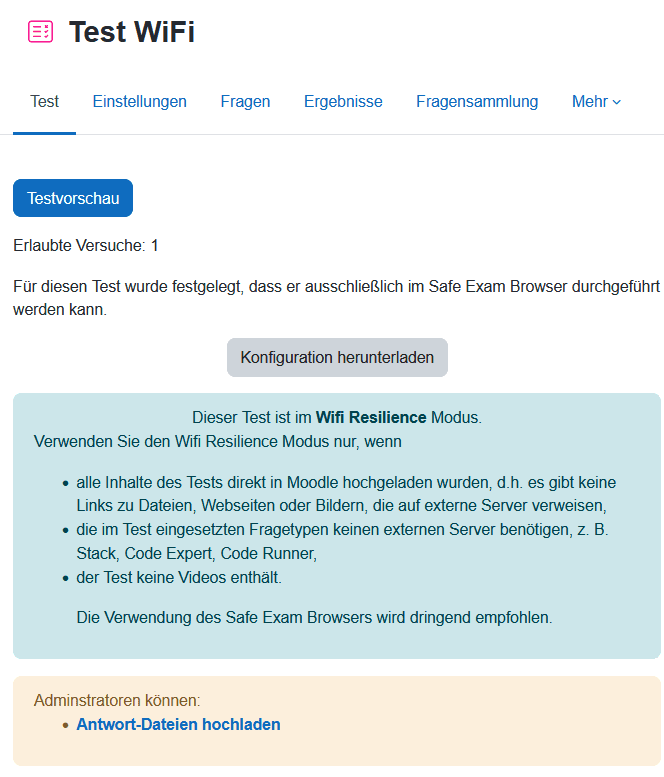
- Sie können eine oder mehrere Dateien auswählen und
hochladen.
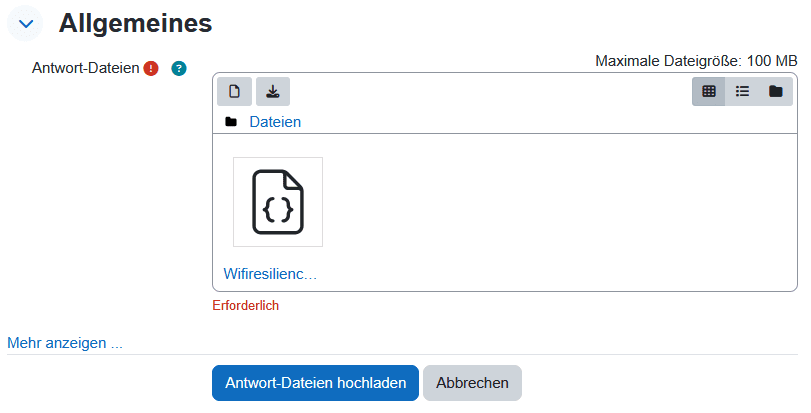
- Die enthaltenen Testversuche sind nun unter
Ergebnisseebenso wie die online synchronisierten Versuche eingetragen.


Laden Sie nur Antwort-Dateien hoch, die tatsächlich zu demselben Test gehören und zu Nutzern, die im Kurs eingetragen sind, da es sonst zu Fehlern kommen kann.