
Safe Exam Browser (SEB) im Testszenario
Im Testszenario können Sie zusätzliche Sicherheit gewinnen mit der Verwendung des Safe Exem Browsers. Dieser hindert Studierende während der Prüfungssituation mit dem PC, auf andere Programme und Informationen zuzugreifen. Kombiniert mit der Moodle-Prüfungsumgebung, auf der alle nicht prüfungsrelevanten Moodle-Funktionen deaktiviert sind, können Sie Täuschungsversuche mit dem PC, auf dem die Prüfung abgelegt wird, vermeiden.
Folgende Vorteile bietet der SEB:
-
Abschottung des Systems: Sperrt den Zugriff auf andere Anwendungen, Dateien und Funktionen des Betriebssystems.
-
Browser-Kontrolle: Erlaubt nur die Nutzung von genehmigten Webseiten und Online-Prüfungssystemen. Der SEB bietet keinen Zugriff auf URL-Eingabe und andere Navigationselemente oder ein Kontextmenü ("Rechtsklick-Menü").
-
Sperren von Tastenkombinationen: Blockiert Shortcuts wie
Alt+Tab,Strg+C/Voder Zugriff auf Task-Manager. -
Sperren der Zwischenablage: Informationen können nicht durch Kopieren/Einfügen aus dem Test heraus oder in den Test hinein getragen werden.
Eine Beispielansicht des Bildschirmes für Prüflinge im SEB sehen sie im Folgenden:

Test anlegen
- Erstellen Sie im Prüfungskurs eine Testaktivität gemäß der weiteren Anleitungen.
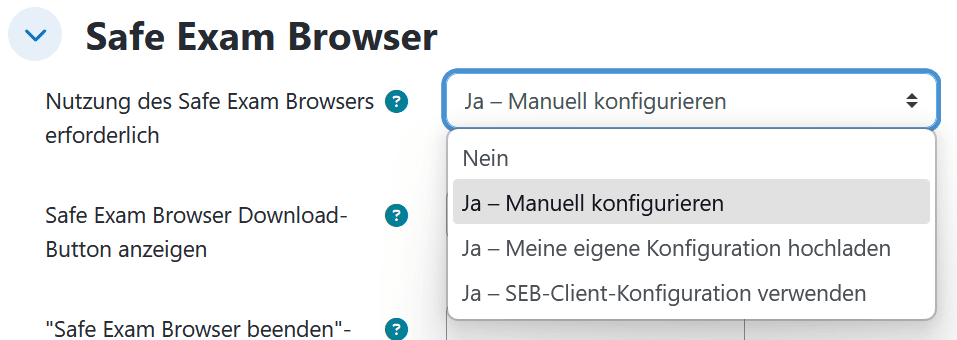
- Achten Sie darauf, unter Einstellungen und Safe Exam Browser die Nutzung desselben auf erforderlich zu stellen. Im Folgenden haben Sie mehrere Optionen:

Konfiguration vornehmen
Legen Sie fest, welche Zugriffe, Aktionen und Einstellungen die Prüflinge im SEB vornehmen dürfen. Sie haben verschiedene Möglichkeiten, um Einstellungen für den Browser festzulegen:
Ja - SEB Client Konfiguration verwenden kann verschiedene Einstellungen des Browsers erlauben. Es wird zur Prüfungsanwendung empfohlen stattdessen eine Konfiguration festzulegen und diese Option nicht zu wählen.
- SEB-Configuration: Sie können mittels des SEB-Configuration-Tools genau die Einstellungen, Fähigkeiten und Begrenzungen des Browsers vornehmen. Dies ist nur für fortgeschrittene Nutzer zu empfehlen! Informationen dazu finden Sie hier. Wählen Sie im Moodle-Test anschließend
Ja - Meine eigene Konfiguration hochladen. - Moodle-Oberfläche: Mittels Ja/Nein-Feldern können Sie direkt im Moodle die wichtigsten Einstellungen vornehmen. Wählen Sie
Ja - manuelle Konfiguration.
-
- Konfigurieren Sie in nun die Optionen und Ansichten des Browsern, die den Prüflingen zur Verfügung stehen.
Safe Exem Browser Download-Button anzeigen:Verlinkt die Webseite des SEB beim Aufrufen des Tests durch Prüflinge."Safe Exam Browser beenden"-Button anzeigen, konfiguriert mit diesem Link zum Beenden: Definieren Sie einen Weblink, auf den Prüflinge nach Abschluss des Tests weitergeleitet werden.Nutzer/in muss das Beenden bestätigen: Nach Klick aufSitzung beendenmüssen Prüflinge doppelt bestätigen, um den SEB zu verlassen.Beenden von SEB erlauben: Aktiviert den ButtonSitzung beendenwährend der Prüfung, durch den Prüflinge den SEB beenden können. Moodle speichert in diesem Fall die bisherigen Eingaben und reicht diese abhängig von den Einstellungen des Tests automatisch ein.
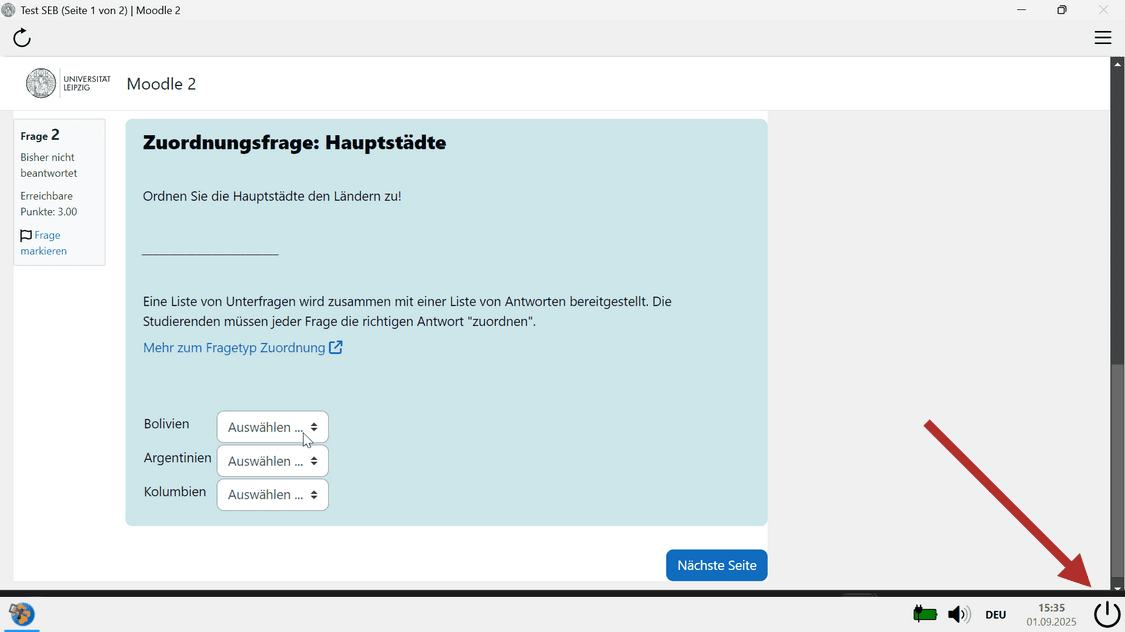
Wenn Prüflinge den SEB und damit auch die Testsituation frei beenden und neustarten können, haben Sie jederzeit Zugriff auf die vollen Funktionen des PCs. Es empfiehlt sich daher,
Jaeinzustellen und die folgende Option zu nutzen.Beenden/Entsperren-Kennwort: Wird nach Klick aufSitzung beendenabgefragt. Nutzen Sie ein Kennwort, um Prüflinge am Beenden der Prüfungsumgebung zu hindern.Dies sollte nur Aufsichtspersonen bekannt sein um den Browser nach Ende des Tests herunterzufahren.
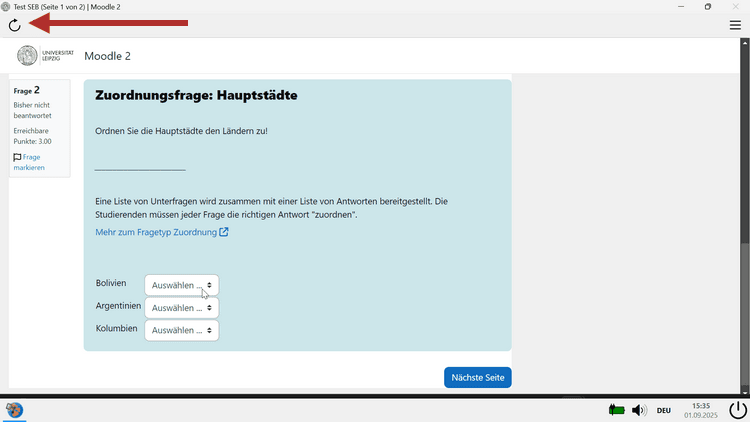
Neuladen bei Prüfung erlauben: Erlaubt das Neuladen der Seite. Zu empfehlen falls Netzwerkprobleme auftreten.

SEB-Taskleiste anzeigen: Die SEB-Taskleiste befindet sich im unteren Bereich und ermöglicht den Zugriff aufunterschiedliche Browserfenster (falls in der Konfiguration erlaubt), Akkustand, Systemsprache (Tastenbelegung), Lautstärke, Uhrzeit und den
Sitzung beenden-Button.
Neuladen bei Prüfung erlauben: Taste siehe Punkt 6.Uhrzeit anzeigen: Uhrzeit in der SEB-Taskleiste siehe Punkt 7.Auswahl Tastaturbelegung anzeigen: Button für Systemsprache/Tastenbelegung siehe Punkt 7.WLAN-Auswahl anzeigen: Standardmäßig deaktiviert. Ergänzt die Taskleiste (Punkt 7) um einen WLAN-Button.Audio-Steuerung erlauben: Ermöglicht Anpassung der Audioeinstellungen über den Button in der Taskleiste (siehe Punkt 7).Browserzugriff auf die Kamera zulassen: Ermöglicht im SEB Kameras zu nutzen. Standardmäßig deaktiviert.Browserzugriff auf das Mikrofon zulassen: Ermöglicht im SEB Mikrofone zu nutzen. Standardmäßig deaktiviert.Rechtschreibprüfung erlauben: Rechtschreibprüfungsprogramme können im SEB aktiviert sein.URL-Filter erlauben: Ermöglicht Einstellungen eines Filters für zugelassene Websites, die im SEB besucht werden können auf Grundlage der URL.Ist die Einstellung aktiv muss auch der Zugriff auf Moodle und seine Unterseiten explizit konfiguriert werden. Mindestens notwendig für eine Anwendung im Prüfungsmoodle sind also die
Erlaubten Ausdrücke:https://eassessment.rz.uni-leipzig.de/*https://idp.uni-leipzig.de/*Auch wenn Sie keinen URL-Filter einstellen, können Prüflinge nicht frei im Internet surfen, da keine Möglichkeit zur Eingabe einer URL besteht. Allerdings können die Prüflinge sich dann über Links auf andere Seiten bewegen. Achten Sie darauf, dass keine Links im Kurs aus Moodle heraus und möglicherweise zu prüfungsrelevanten Informationen führen.
- Nach Ende der Konfiguration können Sie bei Ansicht des Tests die
Konfiguration herunterladen.

- Sie finden die Datei anschließend in Ihrem Dateibrowser und können diese downloaden, um sie beispielsweise für spätere Test wiederzuverwenden.

- Konfigurieren Sie in nun die Optionen und Ansichten des Browsern, die den Prüflingen zur Verfügung stehen.


Test für Prüflinge vorbereiten
Stellen Sie optional eine Probeklausur zur Verfügung, damit alle Studierenden sich mit dem Ablauf vertraut machen können.
- Stellen Sie sicher, dass alle Prüflinge den SEB vor der Prüfung installiert haben. Zum Download verweisen Sie auf: https://safeexambrowser.org/download_en.html
- Stellen Sie sicher, dass alle Prüflinge im Moodle-Kurs mit der Prüfung als
Teilnehmer/ineingetragen sind. - Wenn die Prüflinge versuchen den Test in einem normalen Browser zu öffnen, erhalten diese den Hinweis
Für diesen Test wurde festgelegt, dass er ausschließlich im Safe Exam Browser durchgeführt werden kann. - Anschließend finden die Prüflinge die Buttons
Konfiguration herunterladenundSafe Exam Browserstarten. Über letzteren beginnen sie die Prüfung. Alternativ kann auch die Konfiguration heruntergeladen werden und der Test via Doppelklick darauf gestartet werden.
