
Freie Gruppeneinteilung
Eine Aktivität erstellen
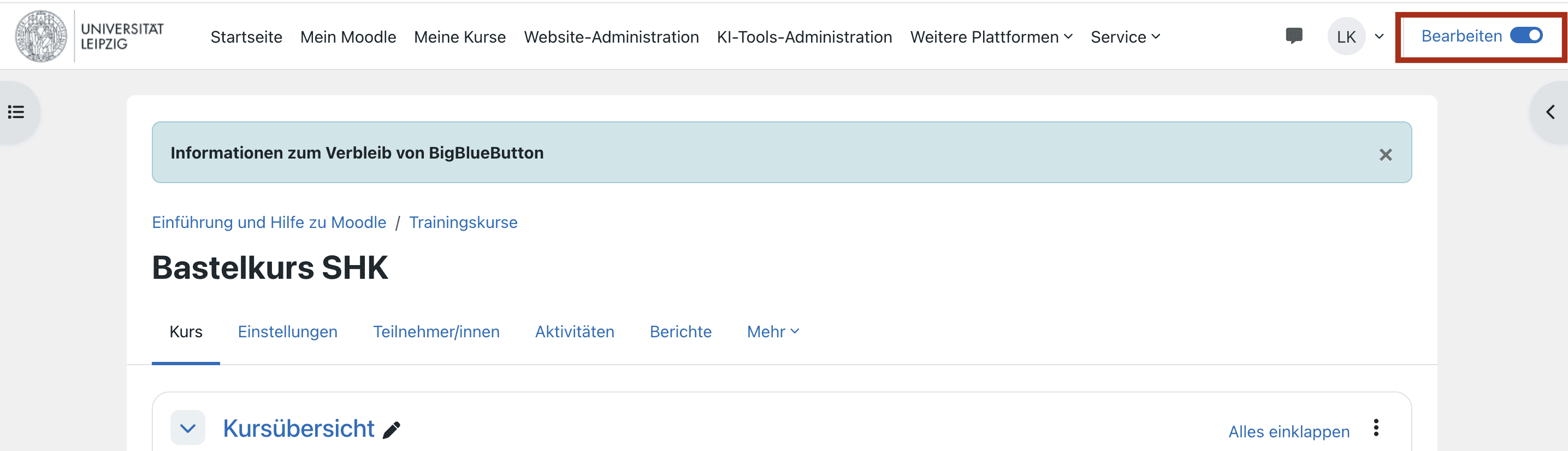
- Navigieren Sie in den gewünschten Kurs und klicken Sie auf
Bearbeiten, um den Bearbeitungsmodus zu aktivieren.
- Klicken sie im gewünschten Abschnitt auf
Aktivität oder Material anlegen.
- Wählen Sie die gewünschte Aktivität aus der Liste aus und klicken Sie diese zum Hinzufügen an. Sie können ein Suchfeld nutzen um die Auswahl zu filtern.
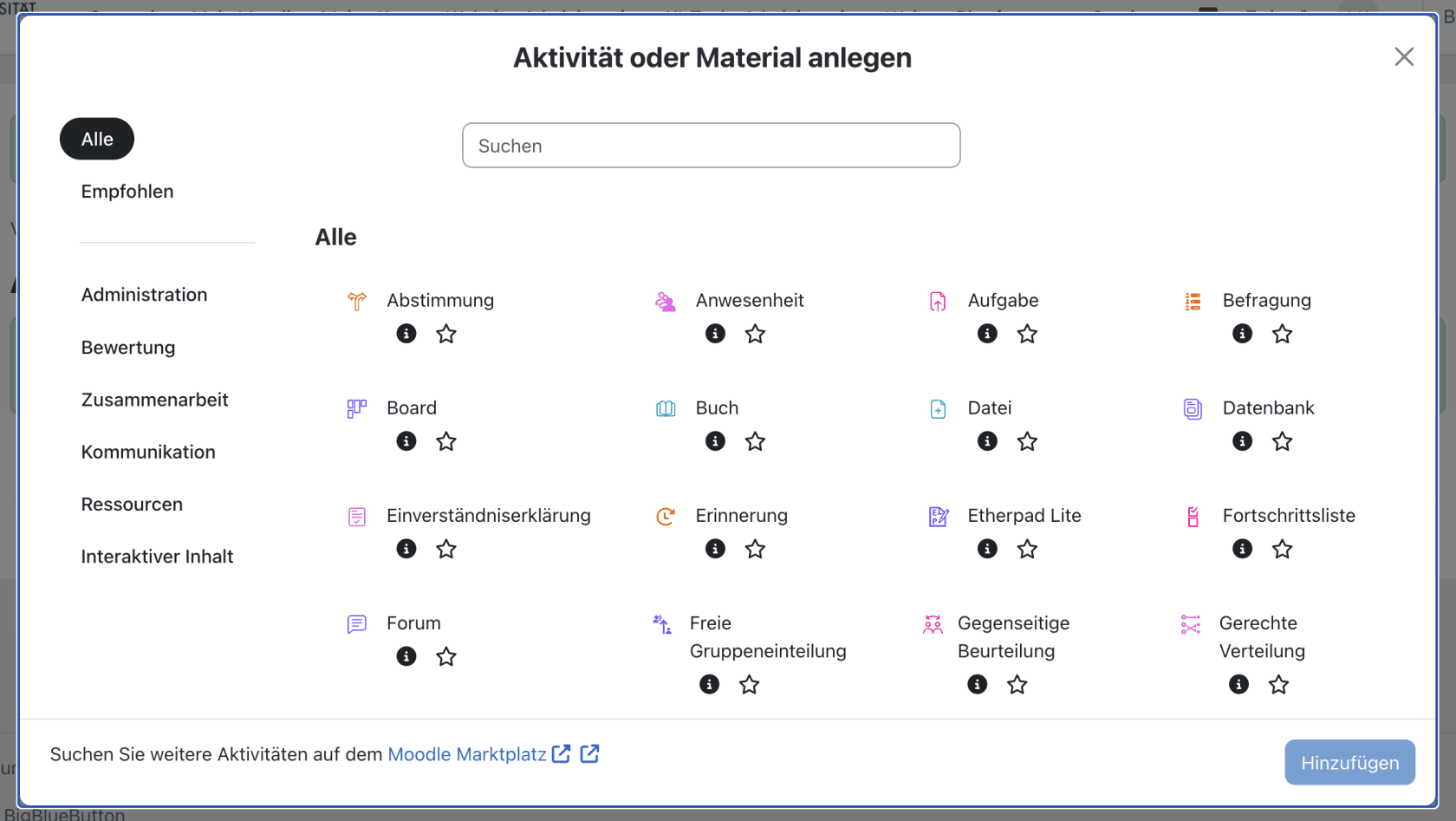

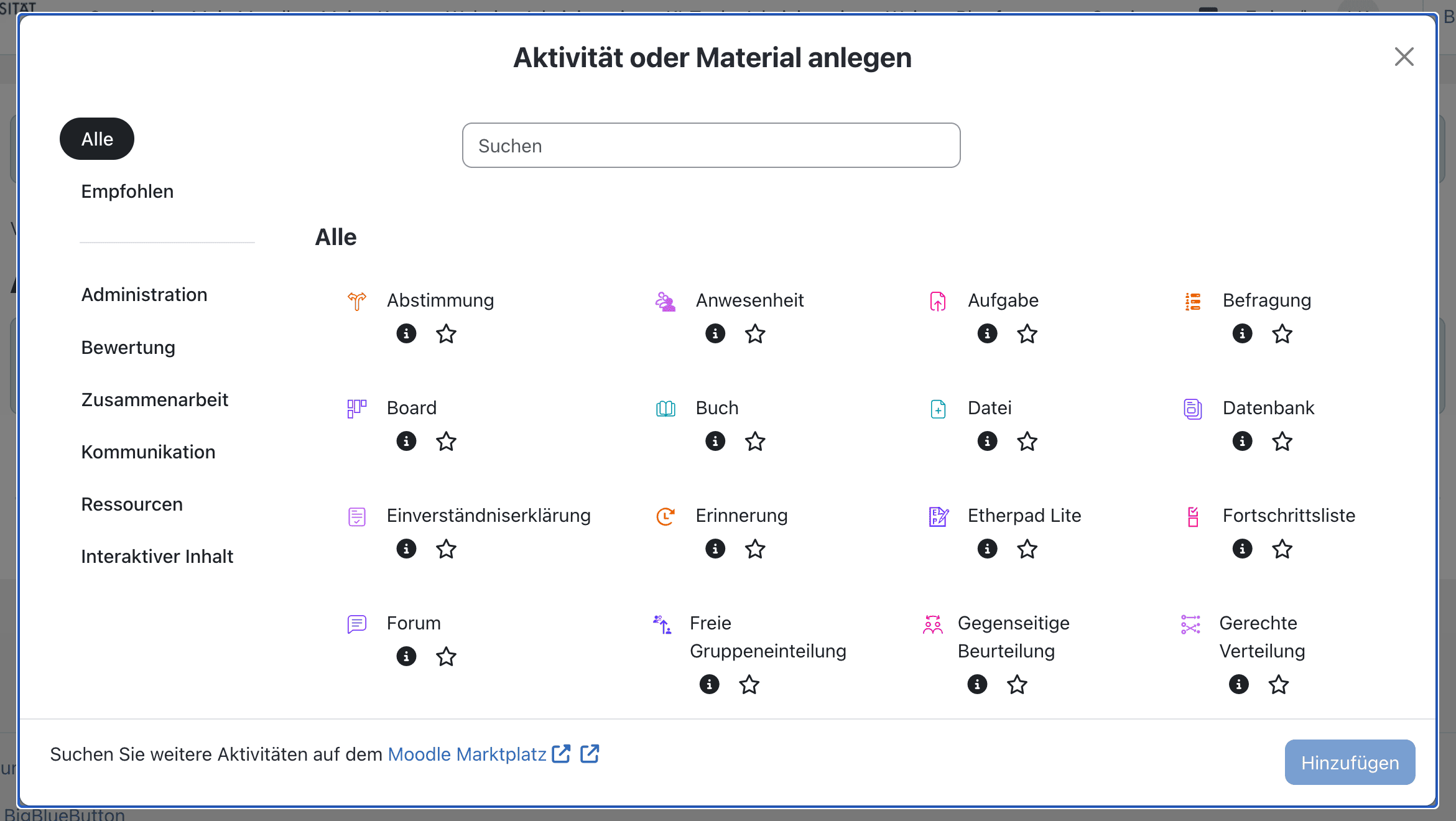
Freie Gruppeneinteilung erstellen
Mit der Aktivität Freie Gruppeneinteilung können Kursteilnehmende Gruppen selbst anlegen, beitreten und verlassen, ohne dass dies von der Kursleitung bestätigt oder durchgeführt wird. Wählen Sie dafür in der Aktivitätenübersicht den Punkt Freie Gruppeneinteilung aus.
Geben Sie der Gruppe einen Namen. Sie können eine Beschreibung hinzufügen, auswählen, ob diese im Kurs angezeigt wird und weiterhin einen Einschreibezeitraum festlegen.
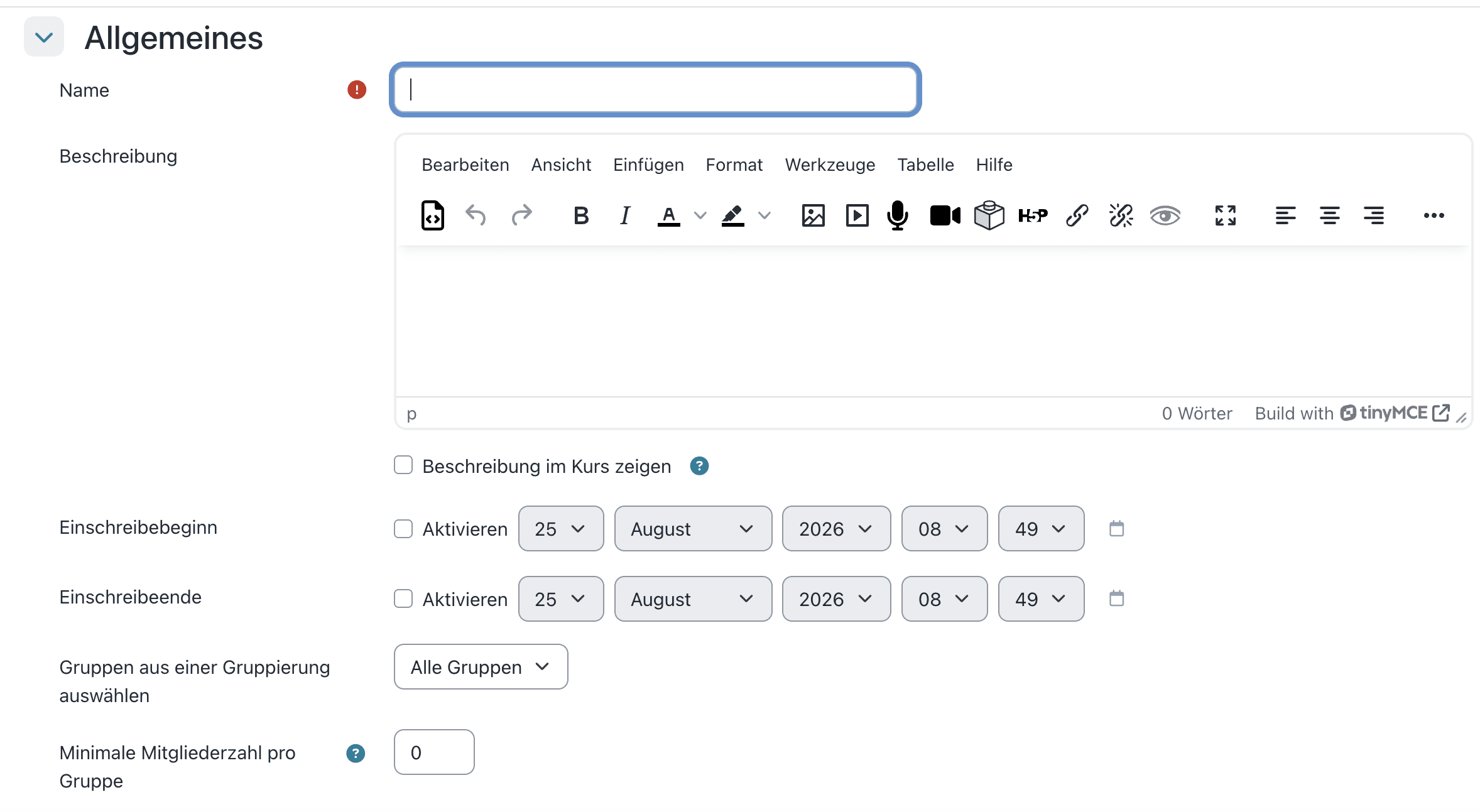
Im unteren Seitenbereich können Sie die Mitgliederanzahl regulieren, um die (minimale- und maximale) Gruppengrößen festzulegen. Auch können Sie regulieren, in wie vielen Gruppen jede teilnehmende Person gleichzeitig eingeschrieben sein kann. Darunter können Sie allgemeine Berechtigungen konfigurieren.
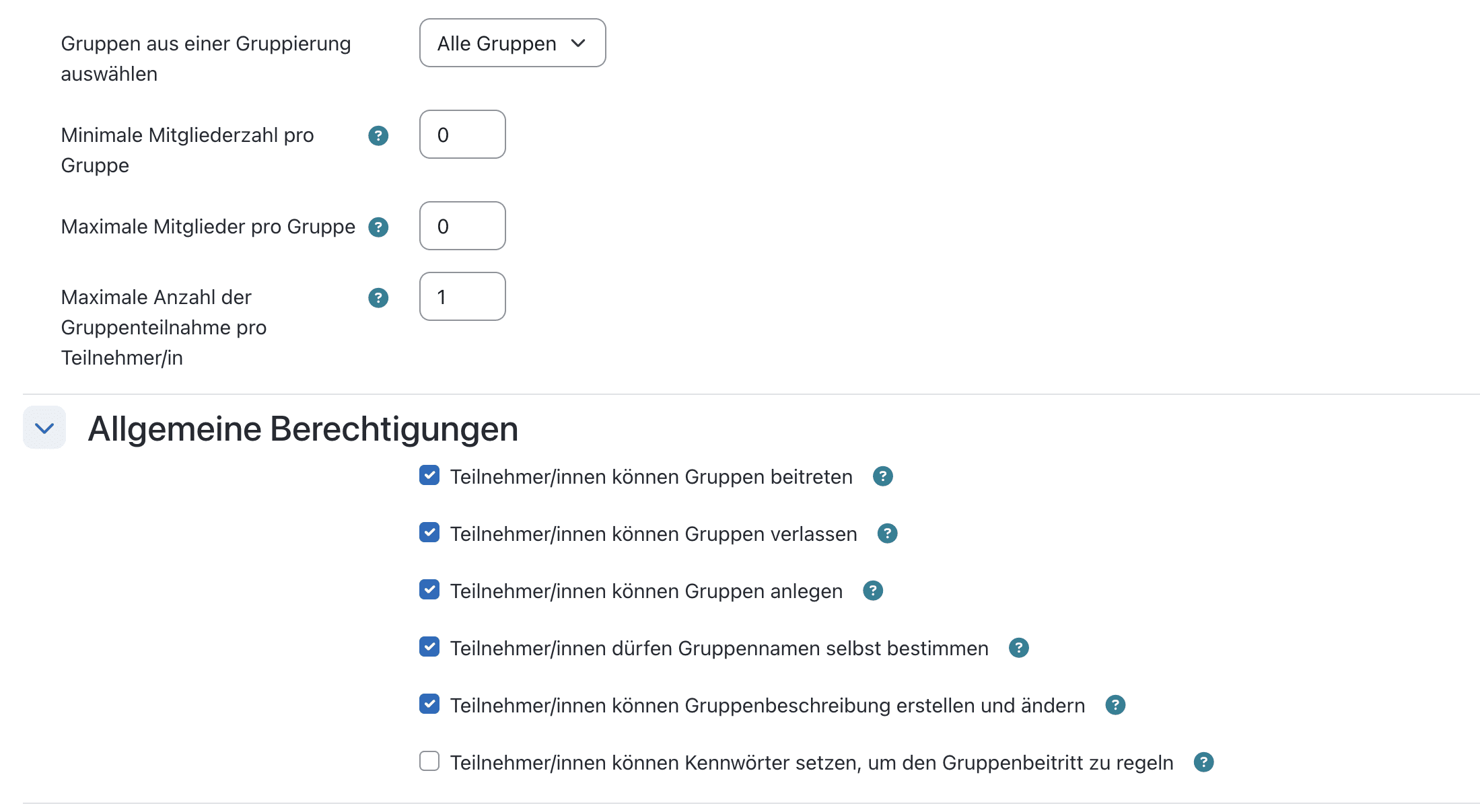
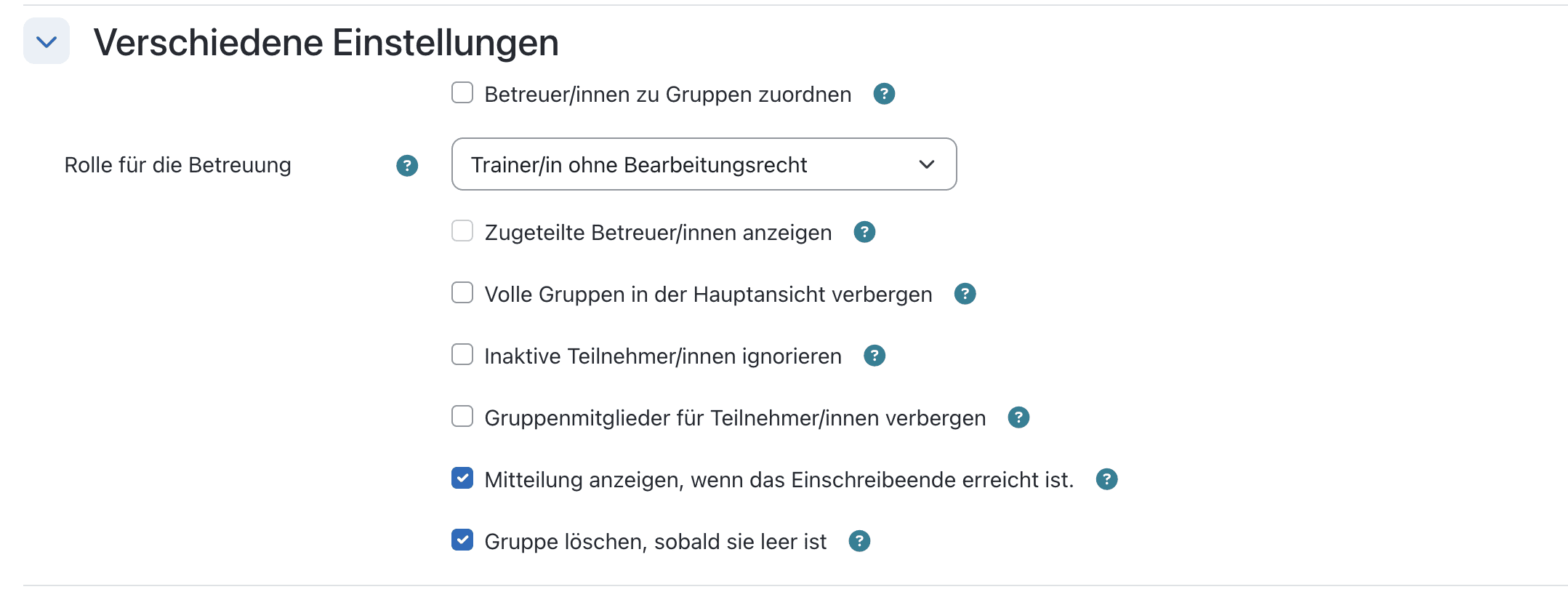
Unter den allgemeinen Berechtigungen konfigurieren Sie Berechtigungen für die Rolle der Trainer/innen. Hier können Sie weitere Trainer/innen hinzufügen , sowie entscheiden, ob diese angezeigt werden sollen.
Sie können entscheiden, ob die Gruppe, wenn sie "ausgebucht" ist, dennoch in der Kursansicht erscheinen soll und ob Gruppenmitglieder für die wählenden Teilnehmenden einsehbar sein sollen. Auch können Sie in dieser Auswahl wählen, ob de Gruppe gelöscht werden soll, wenn keine Teilnehmenden mehr eingeschrieben sind.
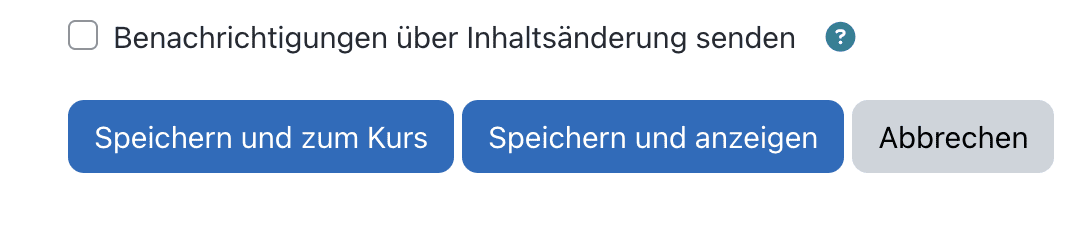
Unten bestätigen Sie die Gruppenerstellung mit Klick auf Speichern und zum Kurs oder Speichern und anzeigen, wenn Sie direkt in der Gruppenzuordnung weiterarbeiten möchten.
Gruppenansicht
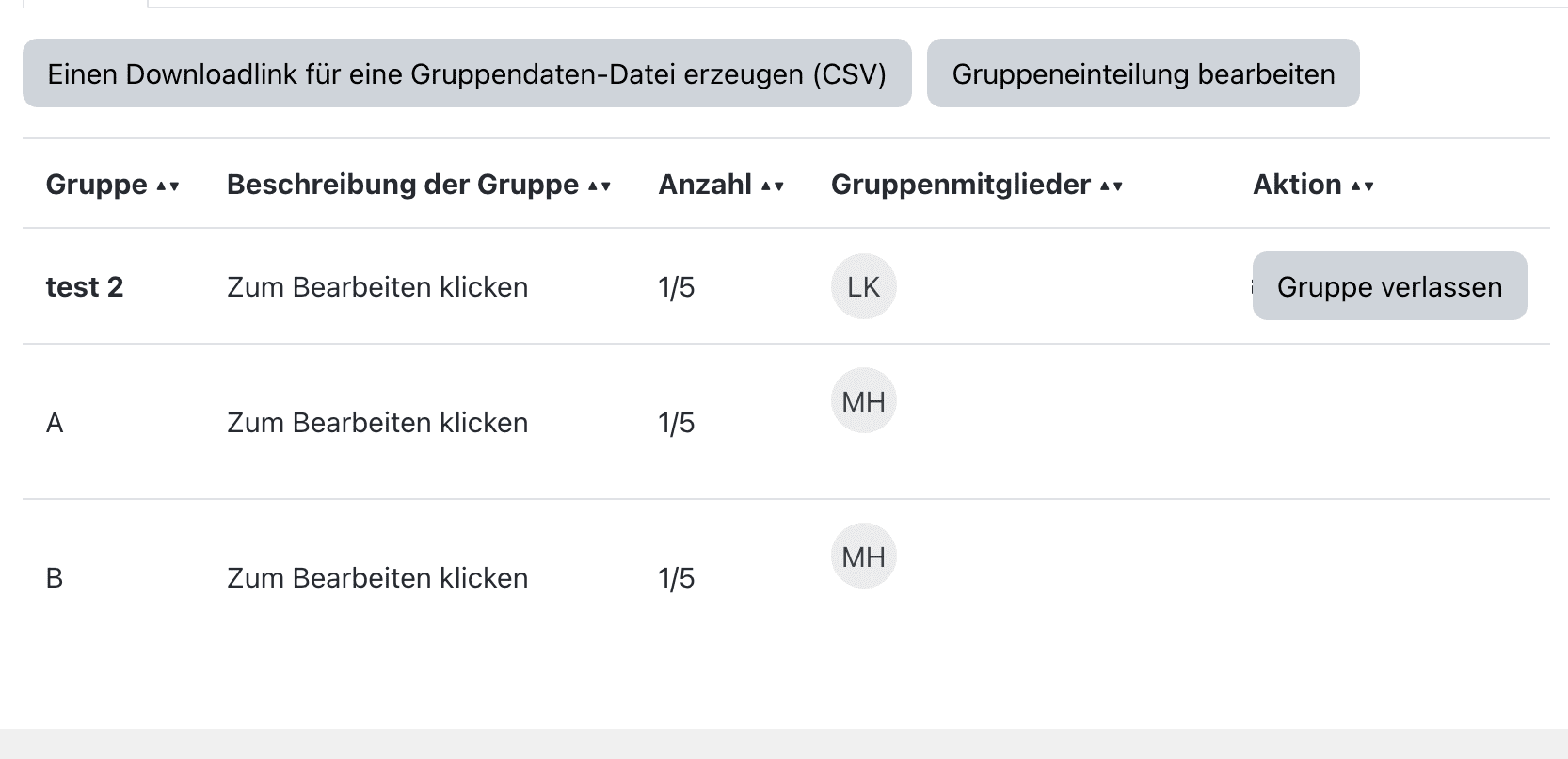
In der Ansicht zur Gruppenzuordnung können Sie die Mitglieder der Gruppe einsehen. Gruppe A und B können hier noch näher Beschrieben werden (Zum Bearbeiten klicken) und der Gruppe kann beigetreten werden (Gruppe beitreten). Auch können Sie hier die Namen der Mitglieder sehen, sowie überblicken, welcher Anteil der Maximalteilnehmenden erreicht ist (Anzahl).
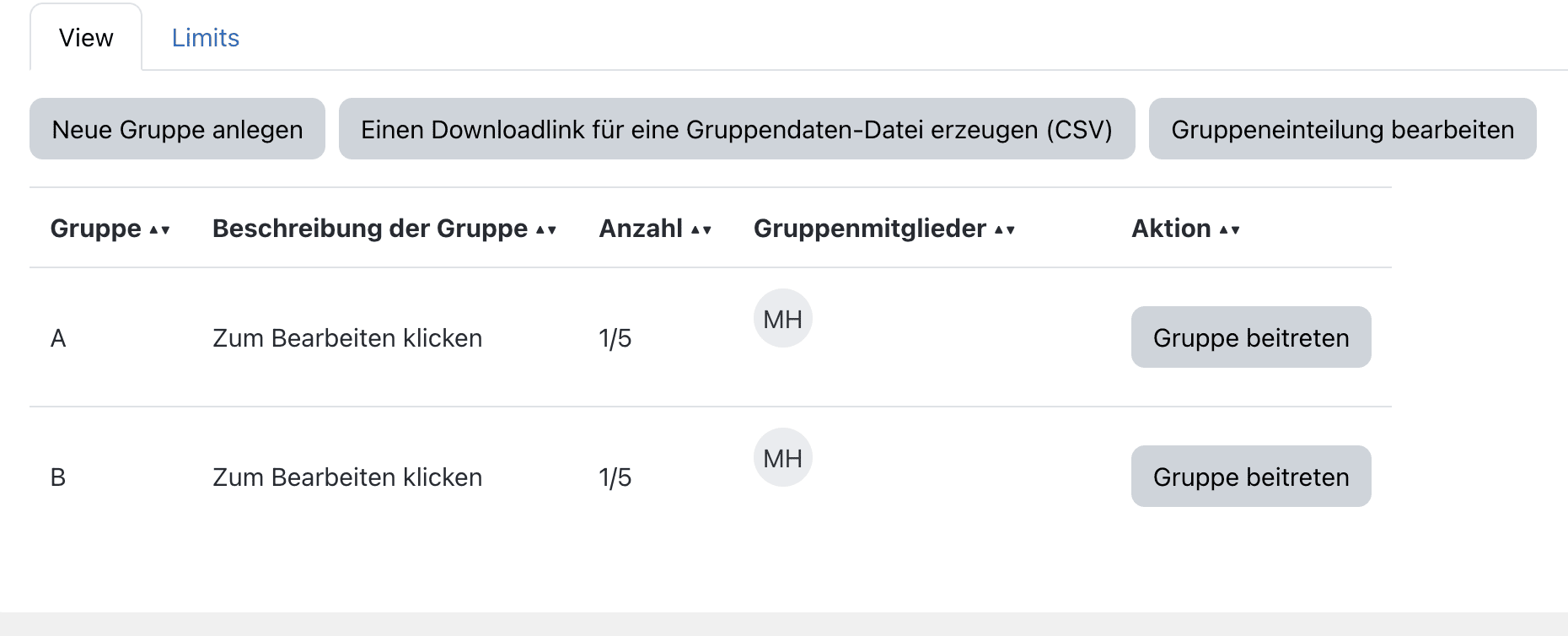
In den oberen grau hinterlegten Feldern kann eine neue Gruppe hinzugefügt werden. Dies führt Sie zu einer Seite, in der Sie für diese neue Gruppe einen Gruppennamen und eine Beschreibung anlegen können.
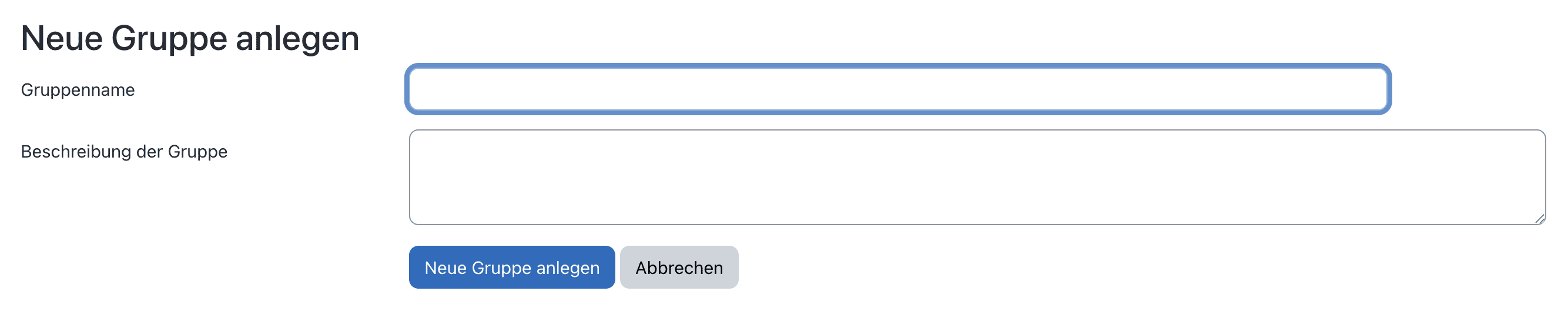
Mit Neue Gruppe anlegen bestätigen, dann erscheint diese Gruppe in der vorherigen Übersicht. Wenn Sie selbst Teilnehmer/in der Gruppe sind, können Sie die Gruppe hier auch verlassen (Gruppe verlassen).
Teilnehmer/innen zuordnen
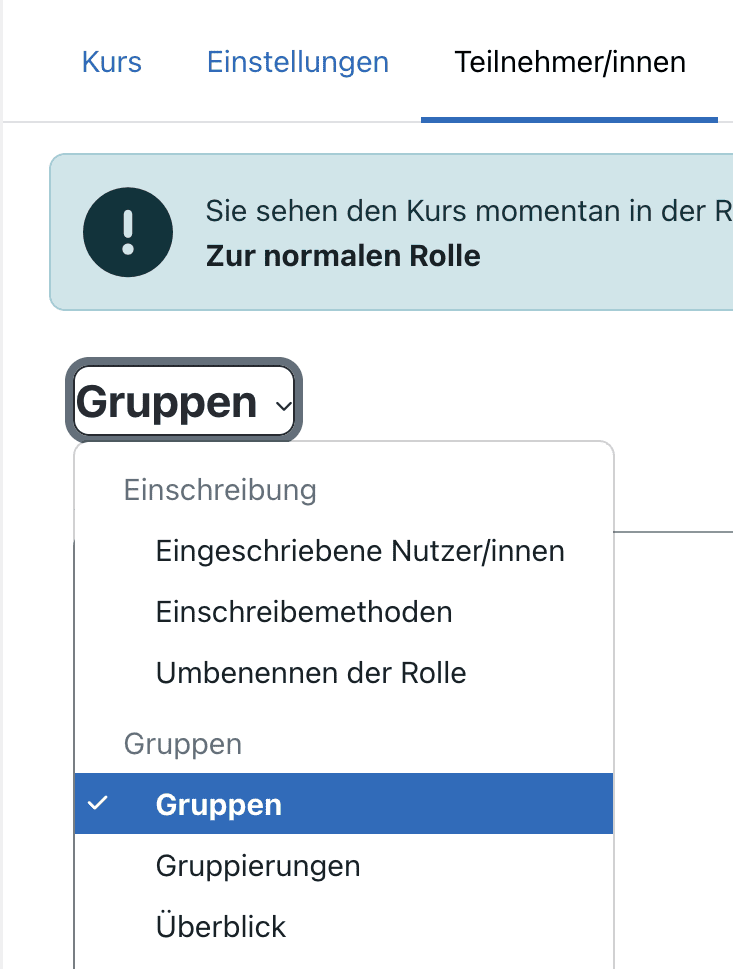
Unter dem oberen Reiter Teilnehmer/innen gelangen Sie zu einer detaillierteren Übersicht über die Gruppenmitglieder und können diese auch verwalten. Hier können Sie zunächst im Dropdown-Menü auswählen, ob Sie auf die Gruppen, Gruppierungen, oder den Gesamtüberblick zugreifen wollen. Wählen Sie Gruppen aus, um Teilnehmer/innen in den Gruppen zuzuordnen.
Unter NutzerInnen verwalten können weitere Nutzende eingeschrieben werden. Wenn Sie die eingeschriebenen Teilnehmenden auf der rechten Seite mit einem Rechtsklick markieren, können Sie für diese im untenstehenden Menü eine Aktion vornehmen.
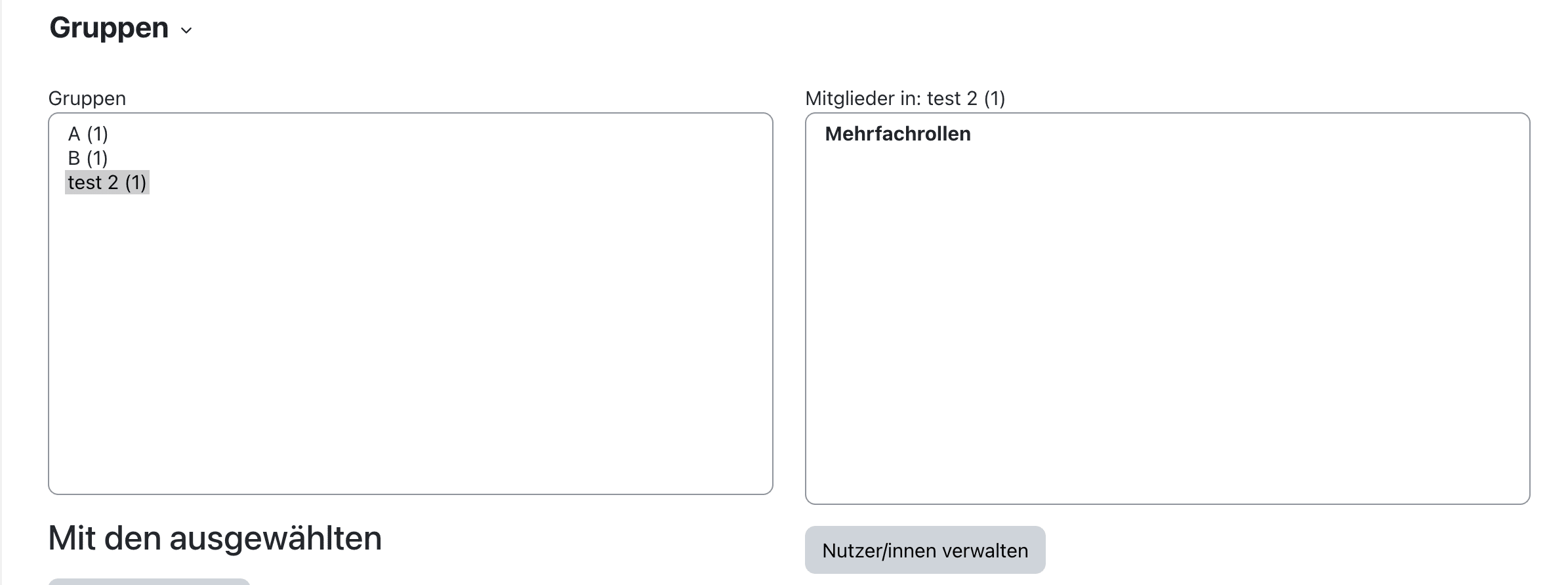
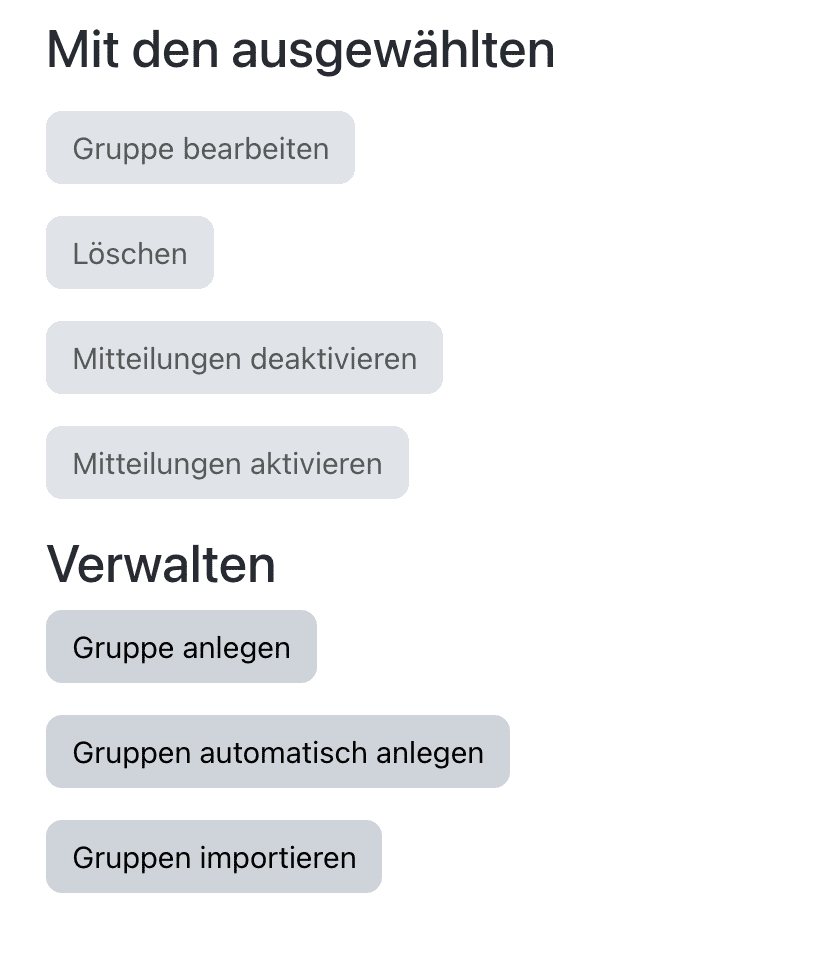
In dem unteren Menü kann ausgewählt werden, ob mit die markierten Gruppen bearbeitet werden sollen, oder ob unter Mitteilungen deaktivieren oder aktivieren ein Nachrichtenservice eingerichtet werden soll. Darunter können Sie die Gruppe auch verwalten oder automatisch anlegen lassen.
Gruppen importieren
Wenn Sie eine Gruppe importieren möchten, öffnen Sie der Aktivität den Reiter Teilnehmer/innen und wählen im Dropdownmenü Gruppen aus.
wählen Sie im Bereich Verwalten den unteren Punkt Gruppe importieren aus.
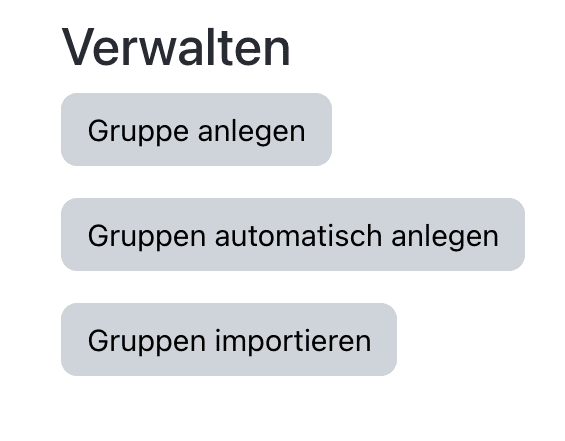
Hiermit öffnet sich eine Seite, auf der eine CSV-Datei hochgeladen werden kann, wodurch eine Gruppe importiert werden kann.
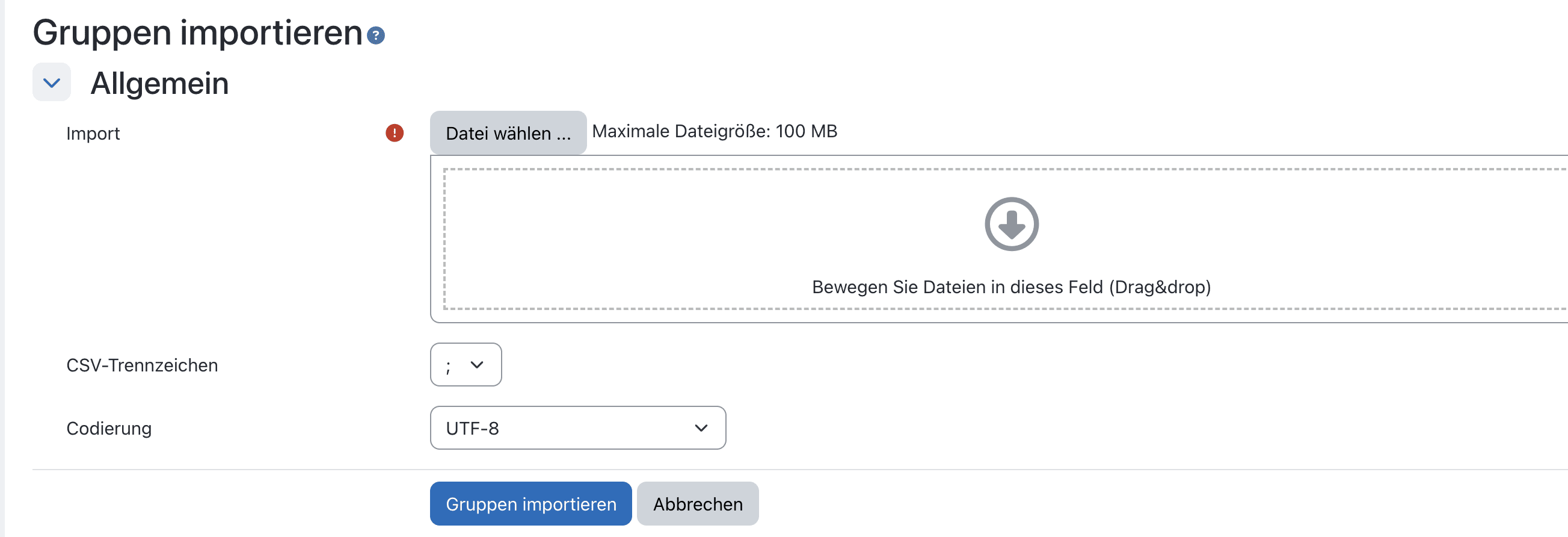
Bestätigen Sie dies auf dem Feld Gruppen importieren.