Karteikasten
Sie können einen Karteikasten als Lernunterstützung erstellen, um Wissen abzufragen. Die Aktivität kann zum Auswendiglernen von z.B. Formeln oder Vokabeln genutzt werden. Dafür erstellen Sie in der Aktivität ganz klassisch eine Vorder- und Rückseite, die nach der Antworteingabe zur Selbstüberprüfung umgedreht werden kann. Neben der Lehrperson können auch Studierende eigene Karten anlegen, sofern ihnen die Erlaubnis dazu erteilt wird.
Eine Aktivität erstellen
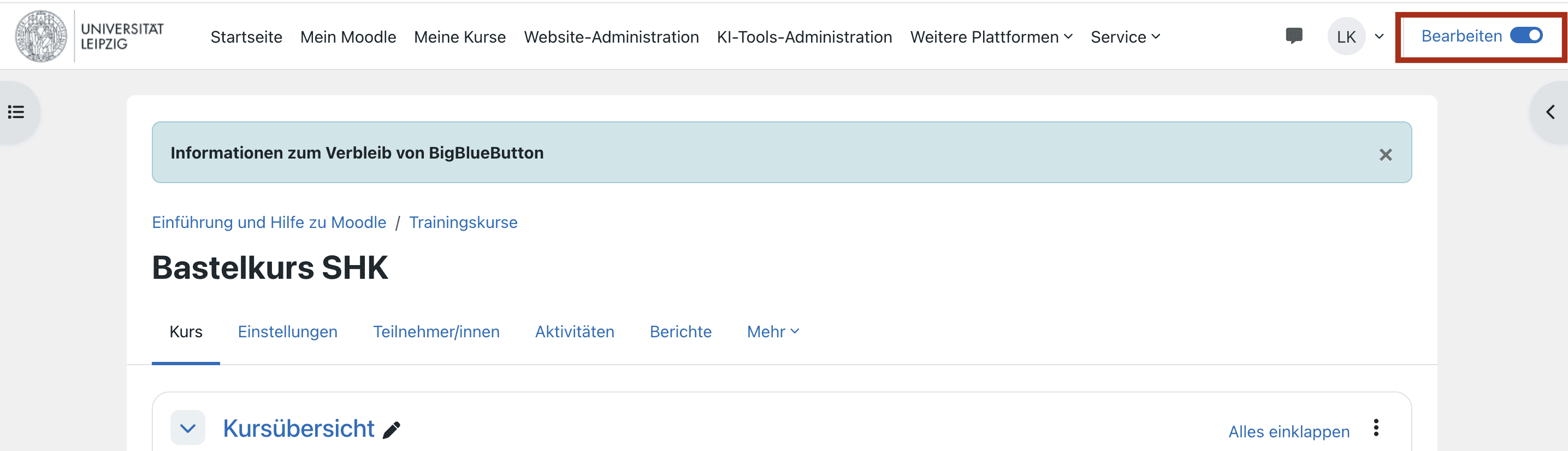
- Navigieren Sie in den gewünschten Kurs und klicken Sie auf
Bearbeiten, um den Bearbeitungsmodus zu aktivieren.
- Klicken sie im gewünschten Abschnitt auf
Aktivität oder Material anlegen.
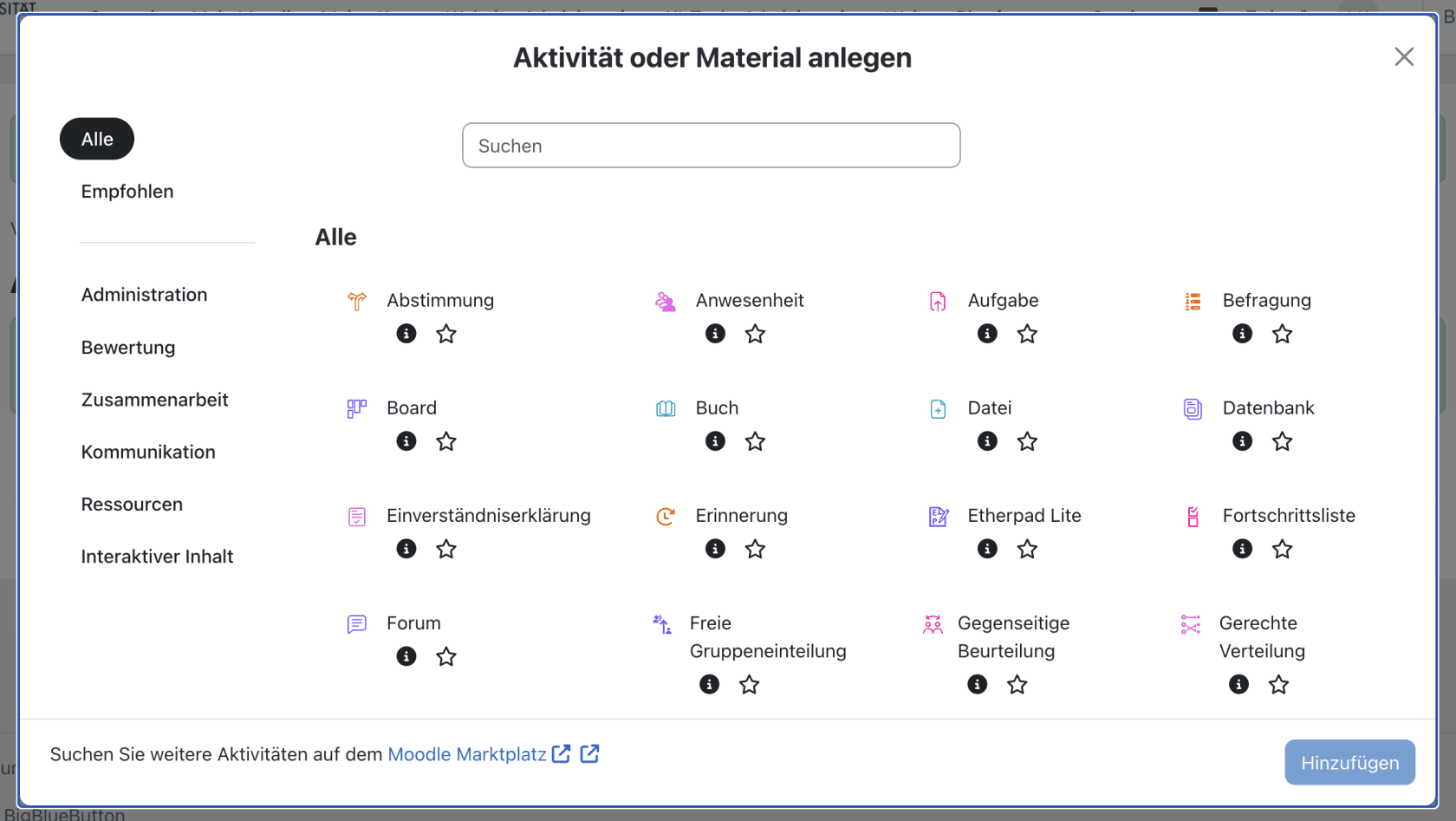
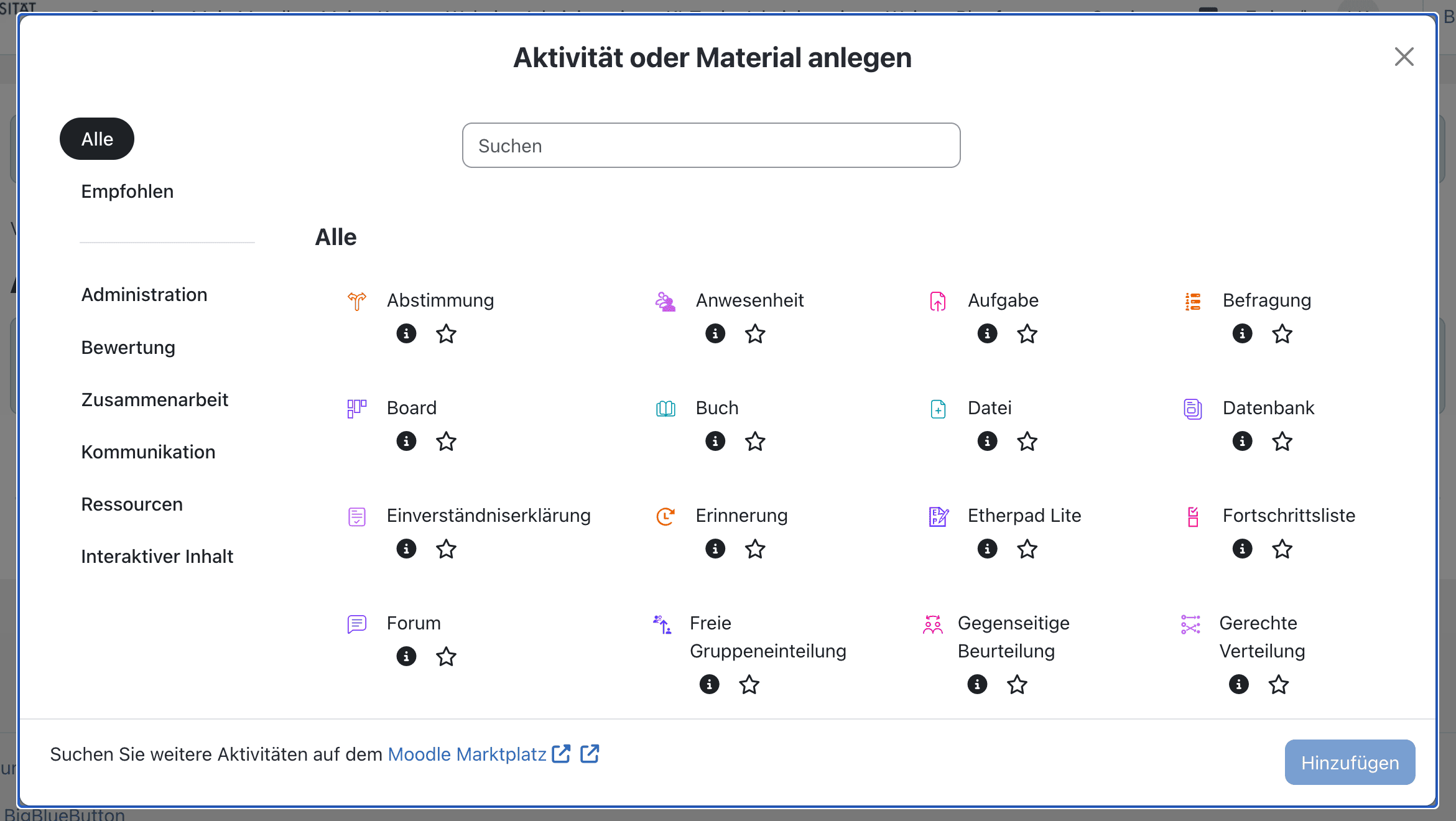
- Wählen Sie die gewünschte Aktivität aus der Liste aus und klicken Sie diese zum Hinzufügen an. Sie können ein Suchfeld nutzen um die Auswahl zu filtern.

Karteikasten hinzufügen
Wählen Sie die Aktivität Karteikasten aus. Nun öffnet sich eine Seite, auf der Sie den Namen des Karteikastens, sowie eine Beschreibung festlegen können, die, sofern gewünscht, auch im Kurs angezeigt werden kann. Setzen Sie dafür einen Haken unter Beschreibung im Kurs anzeigen.

Als nächstes kann ausgewählt werden, ob eine Autokorrektur vorgenommen werden kann, d.h. wenn Sie diesen Haken setzen, können die Studierenden vor der Bearbeitung festlegen, ob sie die Antworten selbst eintippen möchten, oder diese auswählen möchten.
Die Autokorrektur unterstütz derzeit nur für Texteingaben. Sollten Sie mit Formeln arbeiten, muss diese deaktiviert werden.
Darunter können Sie weitere Einstellungen zu den Antwortmöglichkeiten und -arten bearbeiten. Stellen Sie die Anzahl der benötigten Antworten ein, und entscheiden Sie, ob diese nachträglich geändert werden können, sowie ob Groß- und Kleinschreibung eine Rolle spielen soll.
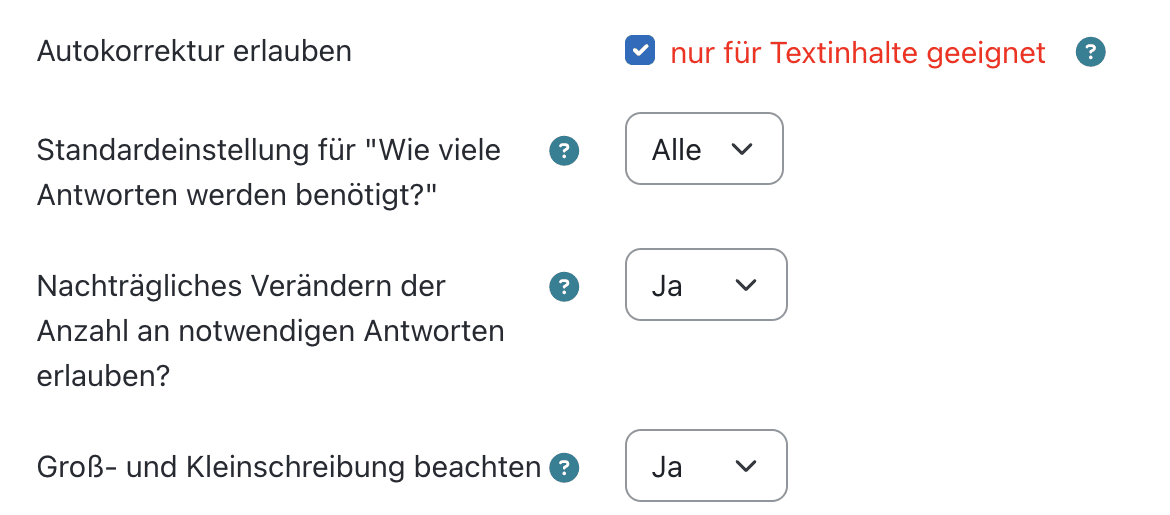
Bestätigen Sie dies mit einem Klick auf Speichern. Wenn Sie Speichern und anzeigen auswählen, gelangen Sie direkt zu den weiteren Optionen, Karten zu erstellen oder aus einer anderen Quelle zu importieren.
Karteikarten hinzufügen
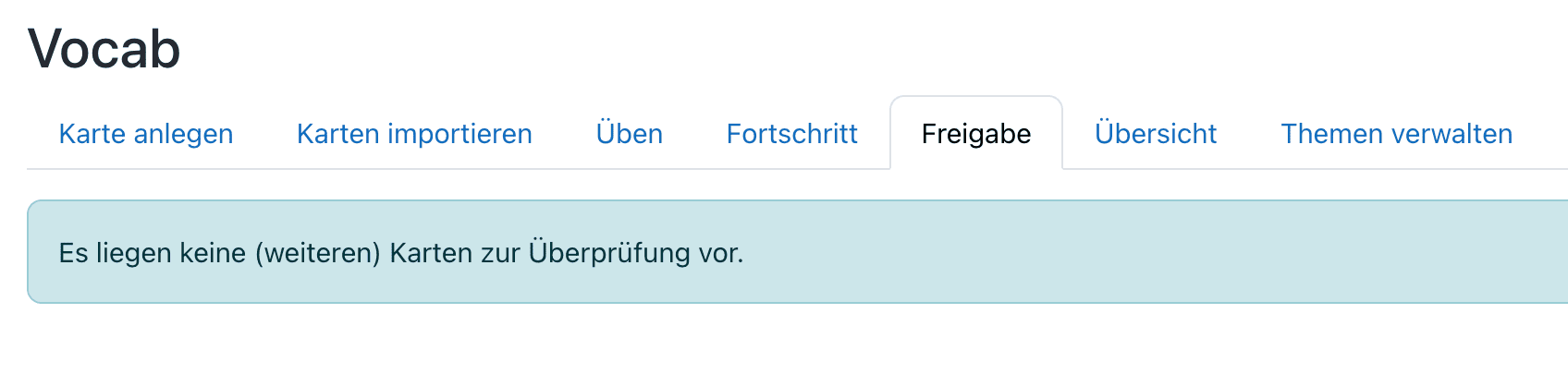
Wählen Sie aus, ob Sie Karten selbst anlegen möchten oder Karten importieren wollen.
Sollten Sie Karten anlegen wollen, klicken Sie auf Karte anlegen. Hiermit gelangen Sie zur Konfiguration einer neuen Karte. Im Bereich Karte anlegen können Sie nun ein Thema wählen, dem die Karte zugeordnet wird.
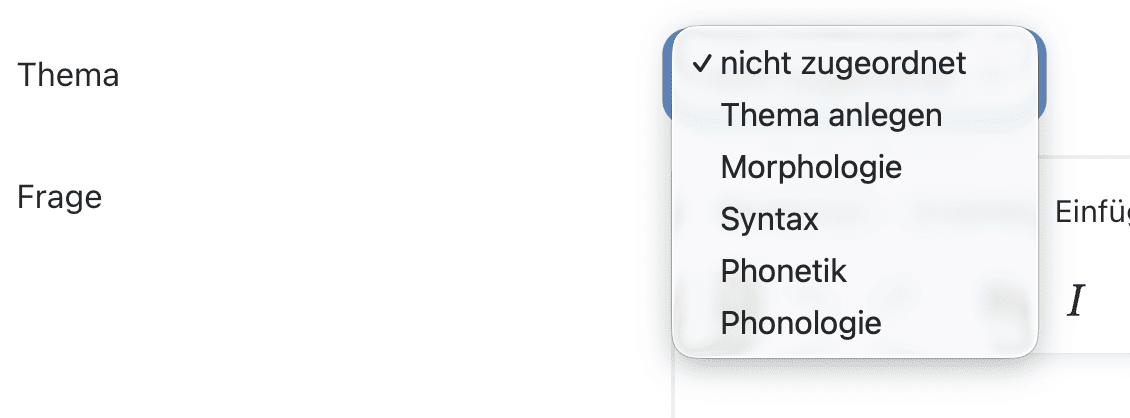
Um Themen festzulegen, folgen Sie der unten stehenden Anleitung Thema erstellen oder wählen Sie Thema anlegen direkt im Drop-Down Menü aus. Hier erscheint ein weiteres weißes Feld, in dem Sie ein neues Thema benennen können.

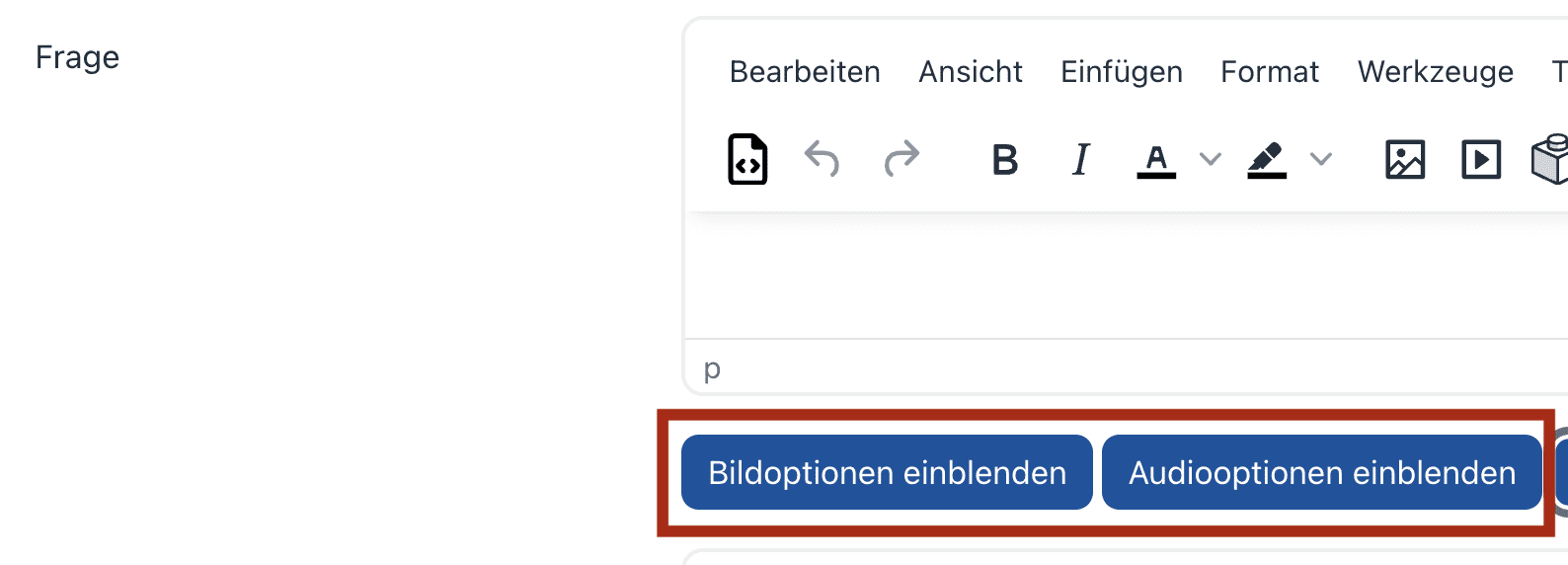
Darunter kann nun die Frage kann eingetippt werden. Sie können unter dem Bild-Symbol auch ein Bild hinzufügen, oder z.B. einen H5P Inhalt ergänzen. Weiterhin steht Ihnen eine Reihe von Werkzeugen zur Verfügung, mithilfe derer Sie die Schriftart einstellen können.
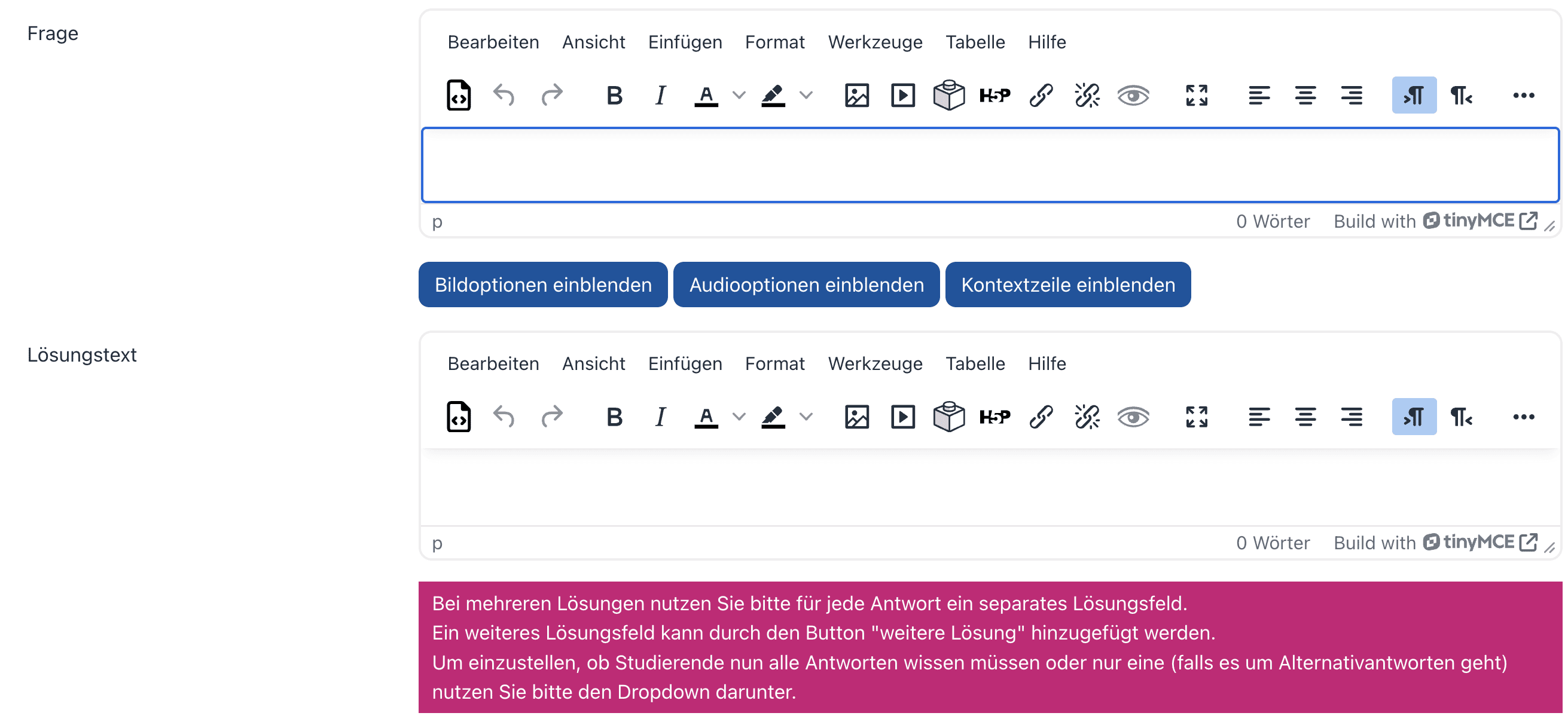
Klicken Sie auf den Button Kontext einblenden, um weitere Informationen zur Frage hinzuzufügen. Um ein Bild oder Audio zusätzlich zur Frage hinzuzufügen, klicken Sie auf Bild- bzw. Audiooptionen einblenden.
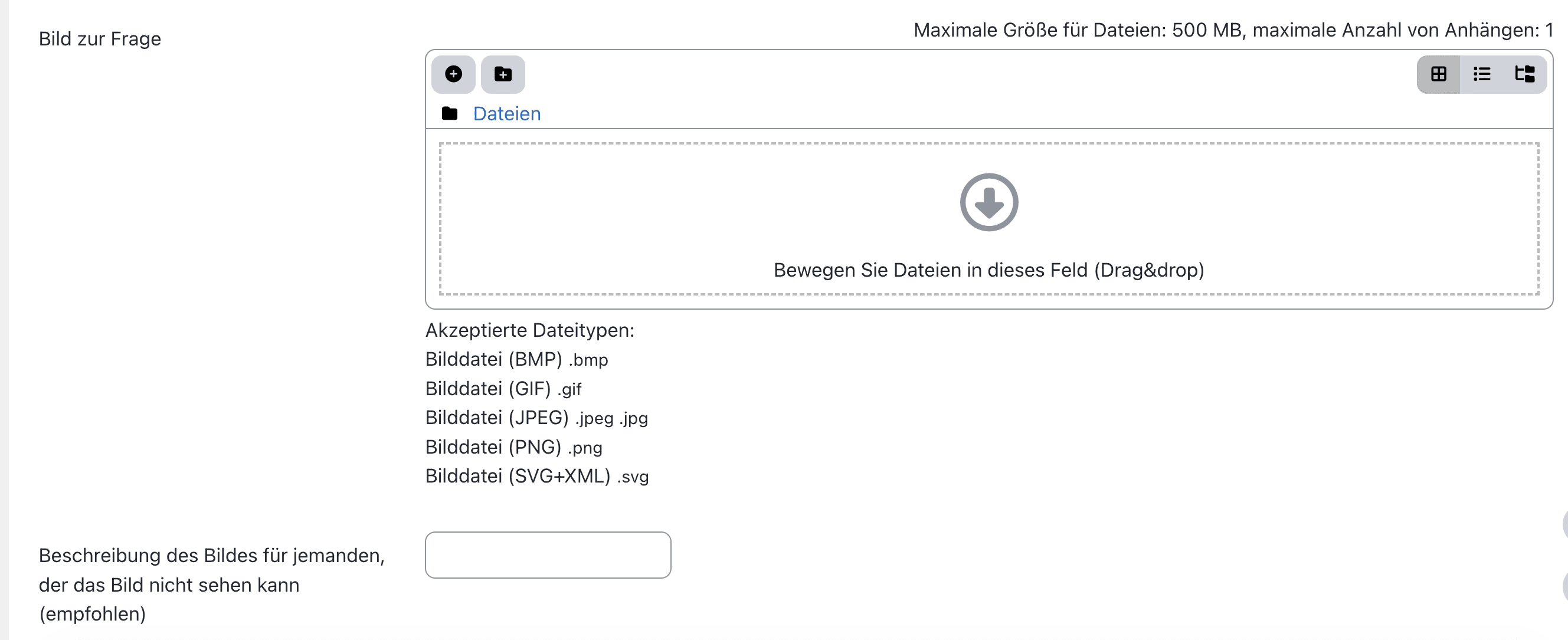
Wenn Sie ein Bild hinzufügen, erscheint ein Drag- and Drop Feld, in das Sie ein Bild aus Ihren Dateien hineinziehen können, oder Sie wählen das Plus- oder Ordnersymbol, um Ihre Dateien zu durchsuchen. Rechts können Sie außerdem auswählen, ob die Dateien als Liste oder Kacheln angezeigt werden sollen.
Bitte fügen Sie darunter eine Bildbeschreibung als Alternativtext hinzu.
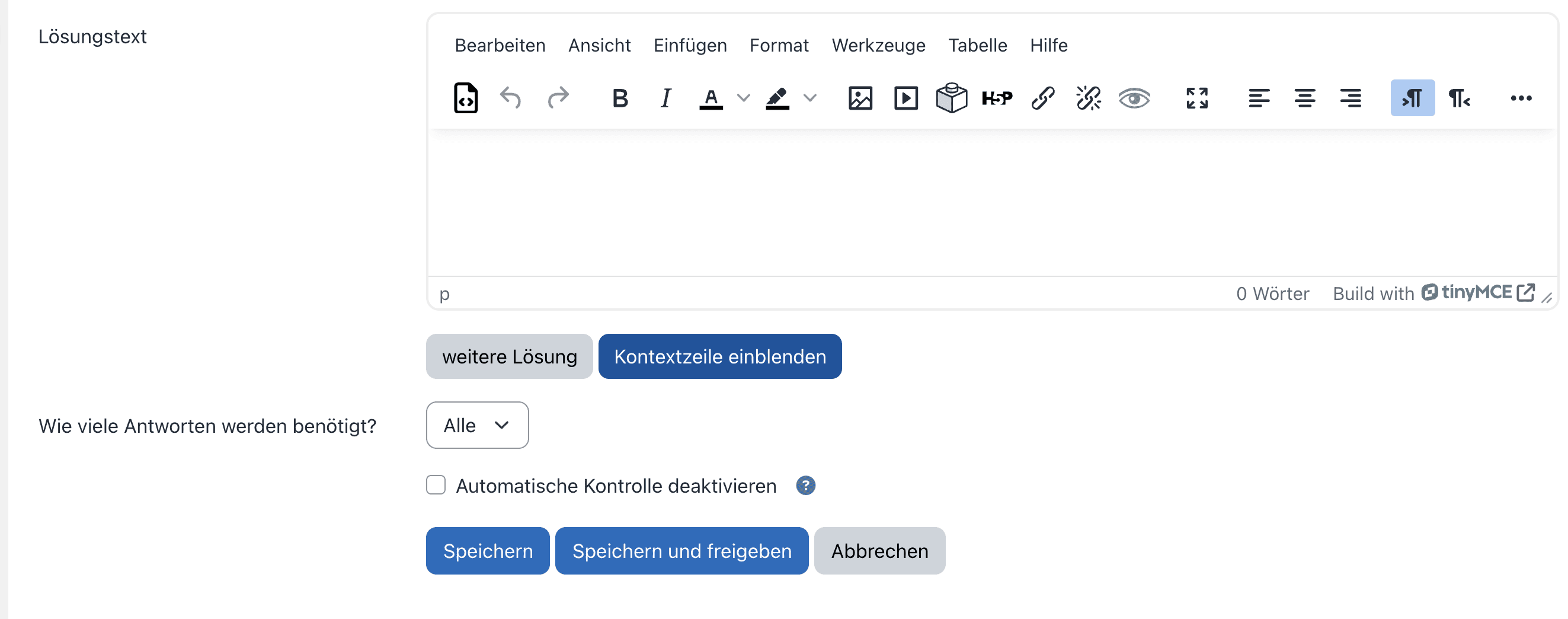
Zusätzlich wird dann ein Lösungstext abgefragt. Dort haben Sie die gleichen Optionen zur Bearbeitung wie bei der Frage. Fügen Wählen Sie aus, ob weitere Lösungen möglich sein sollen (Klick auf weitere Lösung). Stellen Sie sicher, dass Sie bei verschiedenen Lösungen diese Funktion nutzen, damit beispielsweise die Reihenfolge der Antworten nicht zu falschen Ergebnissen führt. Entscheiden Sie hier, wie viele Antworten benötigt werden (Nummer oder alle).
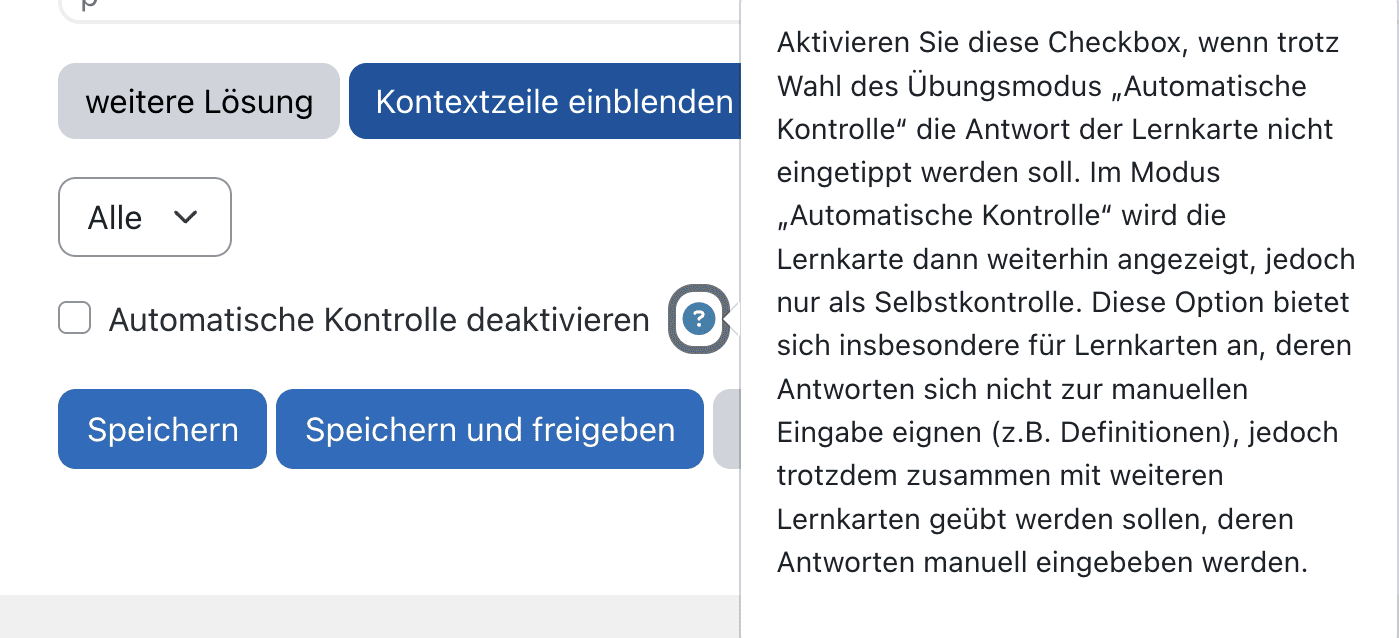
Bevor Sie speichern, wählen Sie auch aus, ob die automatische Kontrolle aktiv oder inaktiv sein soll. Wenn Sie die Checkbox auswählen, kann auch bei Auswahl des Modus "Automatische Kontrolle" (Oben) nicht eingetippt werden sollen. Dann erscheinen die Antworten weiterhin als Lösungstext, dieser allerdings nur zur Selbstkontrolle. Wie unten beschrieben eignet sich diese Wahl besonders bei längeren Definitionen, die sich nicht gut mithilfe der manuellen, wortgetreuen Eingabe überprüfen lassen, aber dennoch mit anderen Lernkarten geübt werden sollen, die manuelle/getippte Antworten enthalten.
Speichern Sie mit Klick auf Speichern oder direkt auf Speichern und freigeben.
Karteikarten importieren
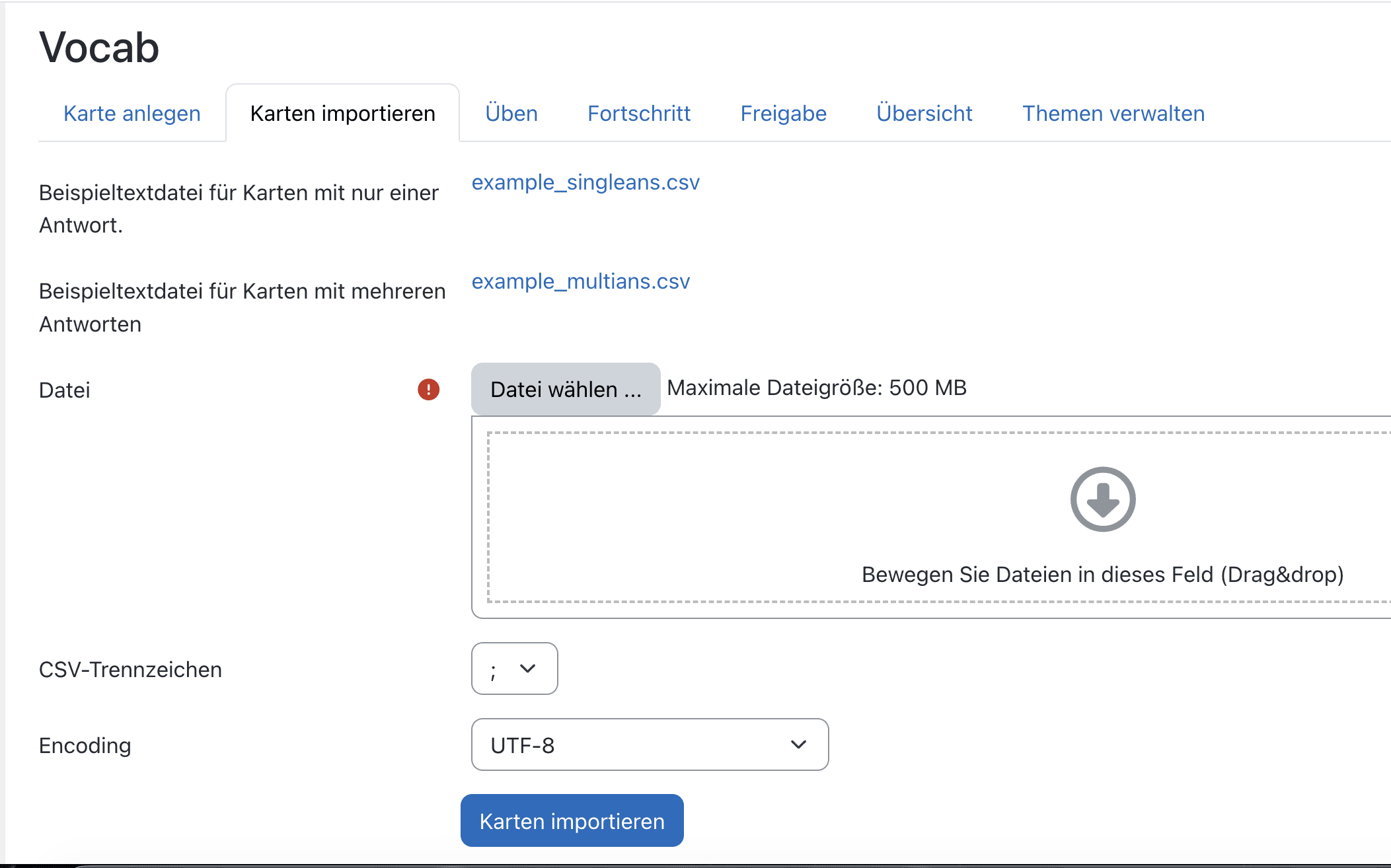
Sollten Sie Karteikarten in einer CSV Datei anlegen möchten und diese in Moodle importieren wollen, können Sie dies über den Reiter Karte importieren durchführen. Hier erscheinen Beispiele, die Sie als Vorlagen herunterladen können. Wählen Sie eine der beiden Vorlagen aus (mit einer oder mit mehreren Lösungen) und laden Sie dieser herunter.
In der sich in Excel oder einem verwandten Programm öffnenden Tabelle sind Beispieldaten integriert, die Sie löschen und austauschen müssen, um Sie für Ihre Karteikarten zu nutzen. Ersetzen Sie hier die Daten aus der Spalte ques mit ihren Fragen und die Daten in Spalte ans mit ihren Antworten. Sollten Sie weitere Hinweise oder einen Kontext angeben wollen, ersetzen Sie die Daten in der Spalte qcontext oder acontext durch diese Hinweise, je nachdem, ob diese Zusatztexte auf der Frage- oder Antwortseite integriert werden sollen.
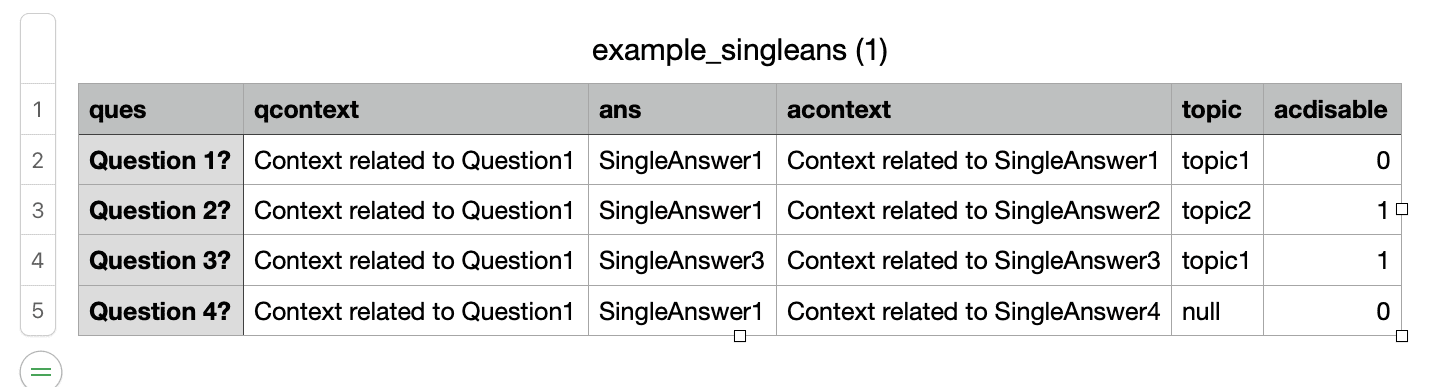
Sollten Sie mehrere Antworten einstellen wollen, gibt die Vorlage für mehrere Antworten die Spalten ans1 und ans2 vor, die Sie um mehrere Spalten erweitern können.
Ziehen Sie die Datei in das Drag-and-Drop Feld. Die Dateien müssen mit einem Trennzeichen voneinander getrennt werden, das Sie im Drop-Down Menü CSV-Trennzeichen darunter festlegen können. Klicken Sie abschließend auf Karten importieren.
Themen erstellen
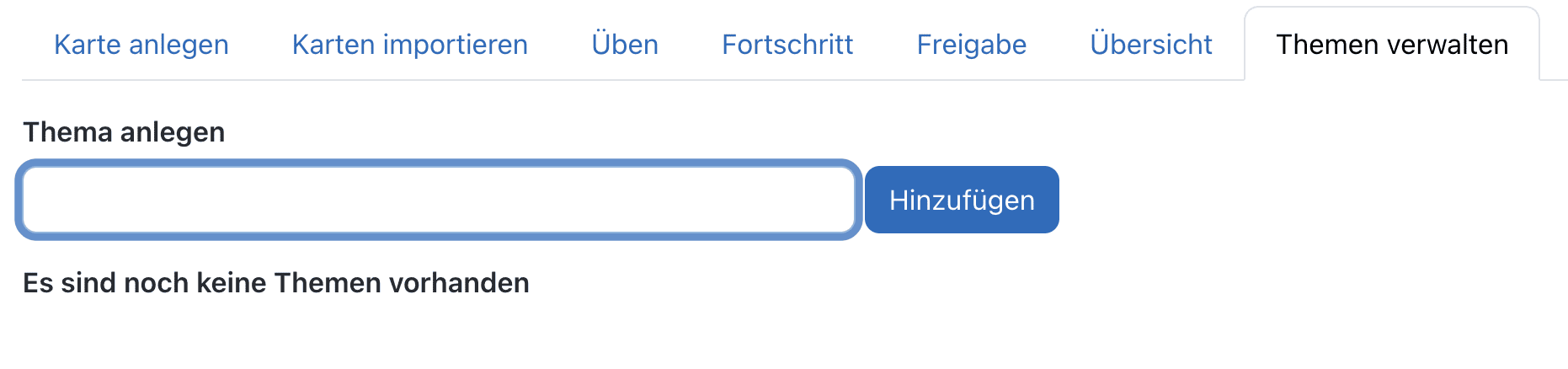
Ganz rechts in der Kopfzeile finden Sie den Reiter Themen verwalten, mit dem Sie Themenbereiche anlegen können, in die die Karteikarten einsortiert werden sollen. Bestätigen Sie Ihre Eingabe mit dem blauen Feld Hinzufügen.
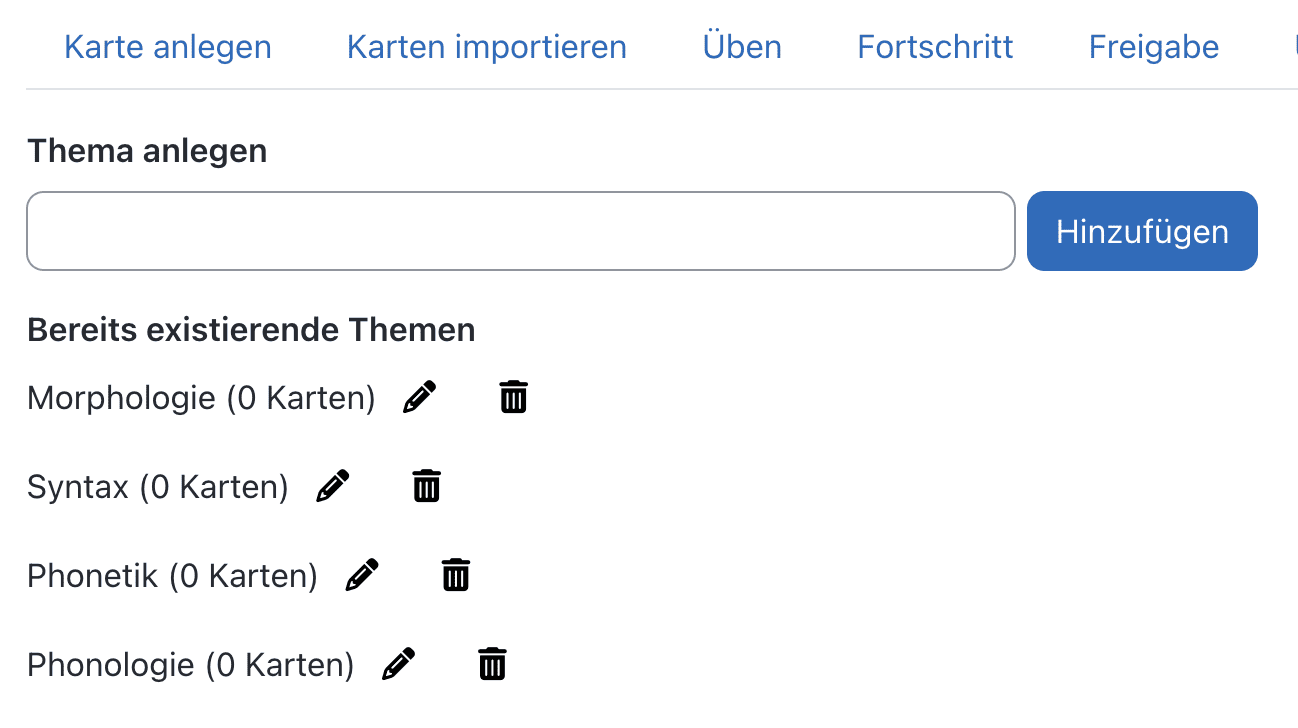
Wenn Themen bereits existieren, können diese hier auch bearbeitet werden. Klicken Sie hierzu auf das Stift-Symbol neben dem Thema, um die Beschriftung zu ändern oder auf den Mülleimer, um es zu löschen.
Üben
Wenn Sie auf den Reiter Üben klicken, erscheint eine Übersicht über die Übungseinstellungen. Hier können Sie wieder zwischen Automatischer- und Selbstkontrolle wählen, die Themen die Sie üben möchten einstellen und einen Fokus (z.B. eines Themas) einstellen.
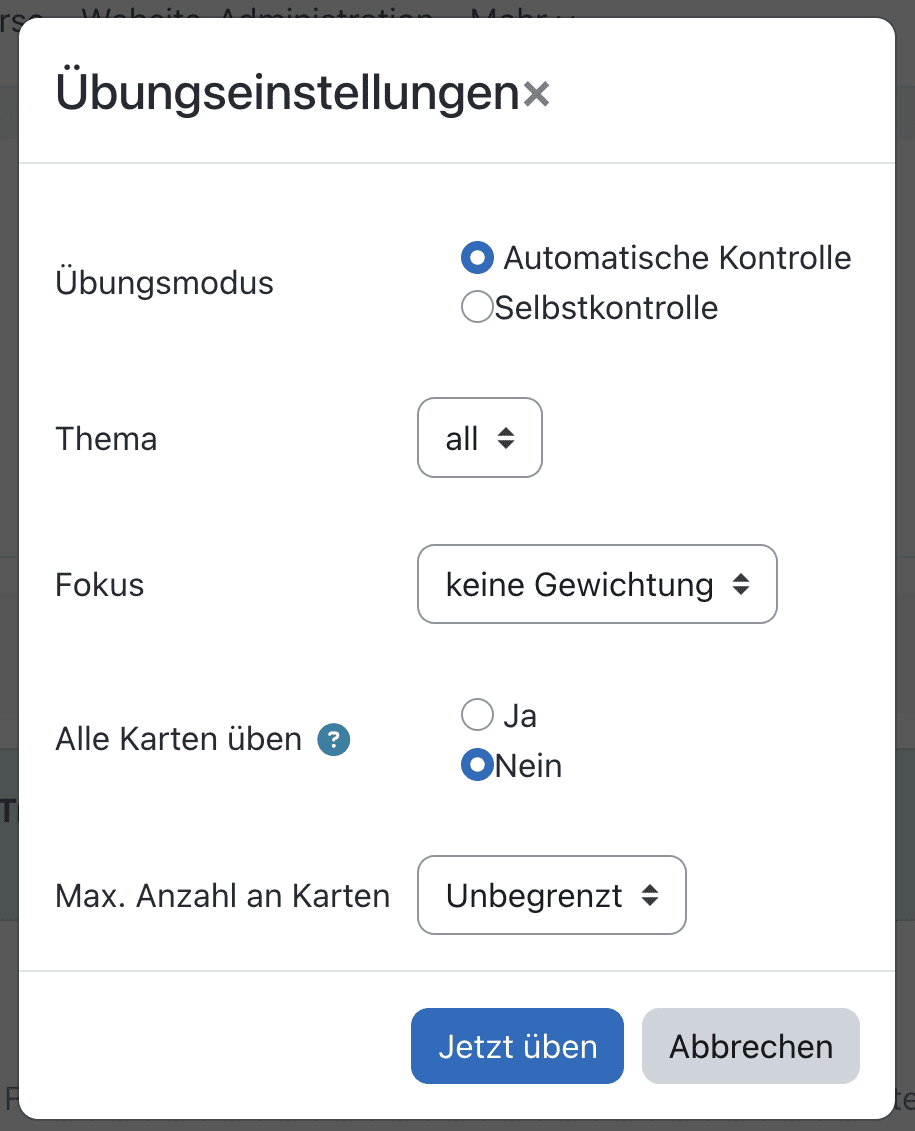
Wenn Sie Alle Karten üben auswählen, werden die zu früh geübten Karten (z.B. am ersten Tag einer Lernphase) dennoch später ausgespielt. So können alle Karten dauerhaft in der Rotation bleiben.
Freigabe
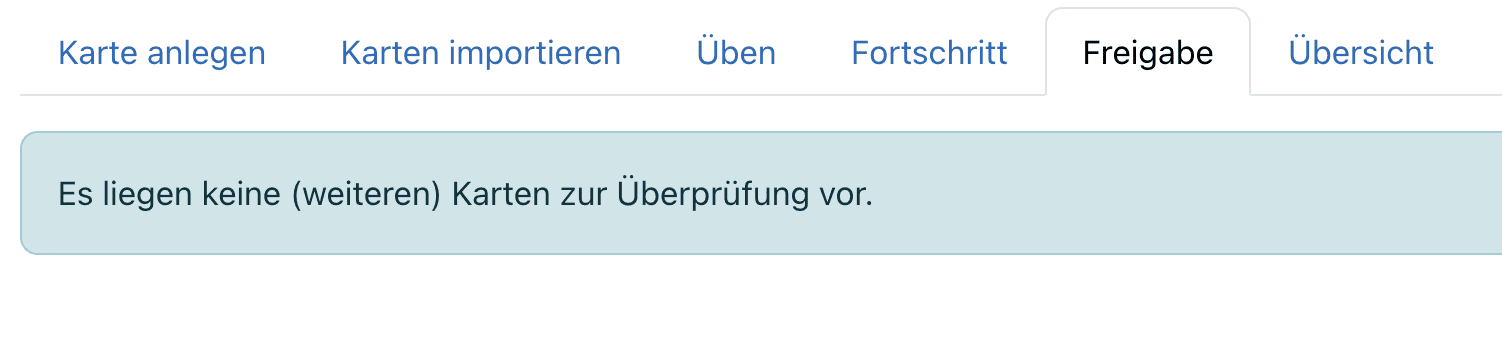
Unter dem Reiter Freigabe erscheinen Karteikarten, die von Studierenden erstellt werden und auf Freigabe durch die Lehrperson warten.
Fortschritt anzeigen lassen
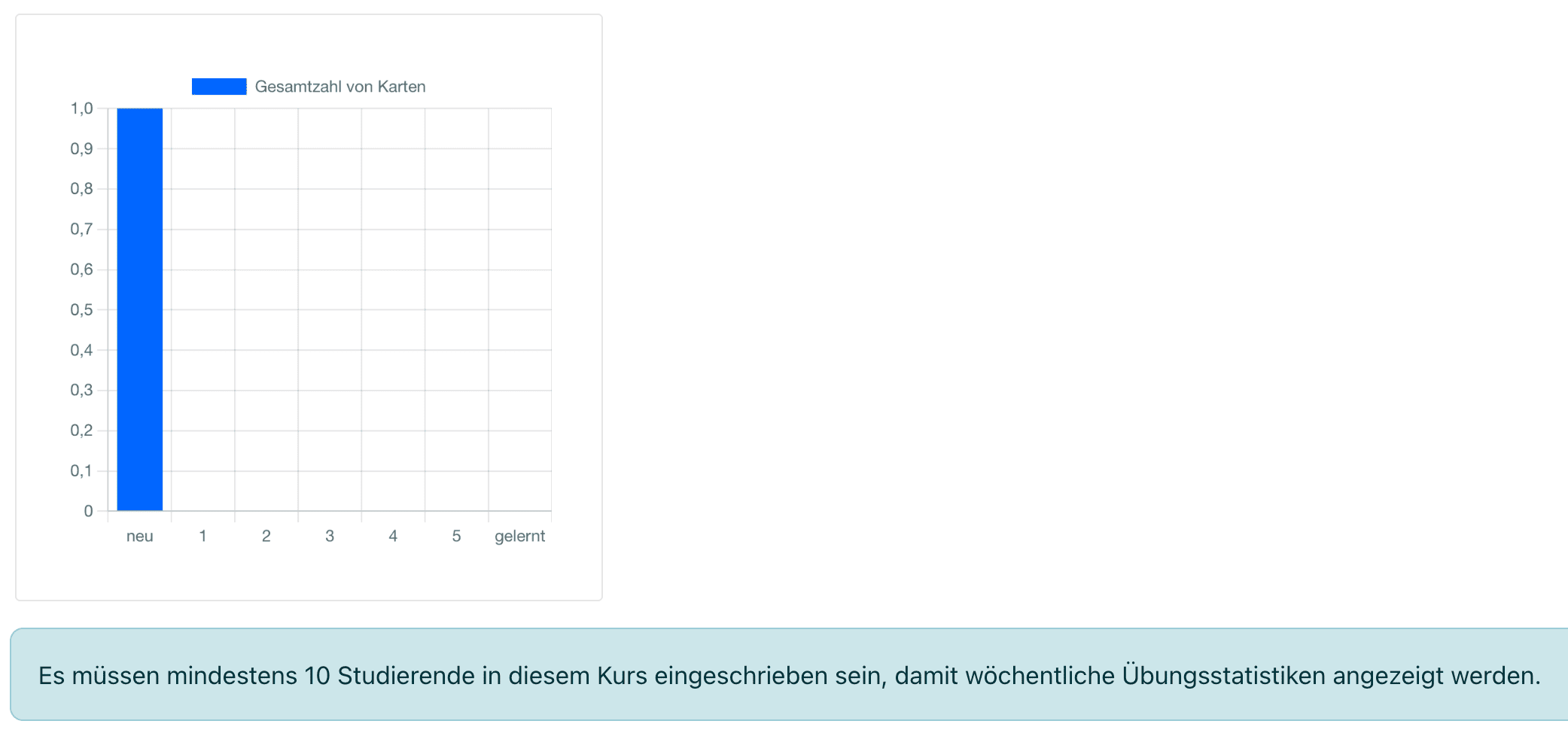
Der Lernfortschritt kann unter dem Reiter Fortschritt angezeigt werden. Wöchentliche Übungsstatistiken werden ab 10 Studierenden angezeigt.