
Erinnerung hinzufügen
Eine Aktivität erstellen
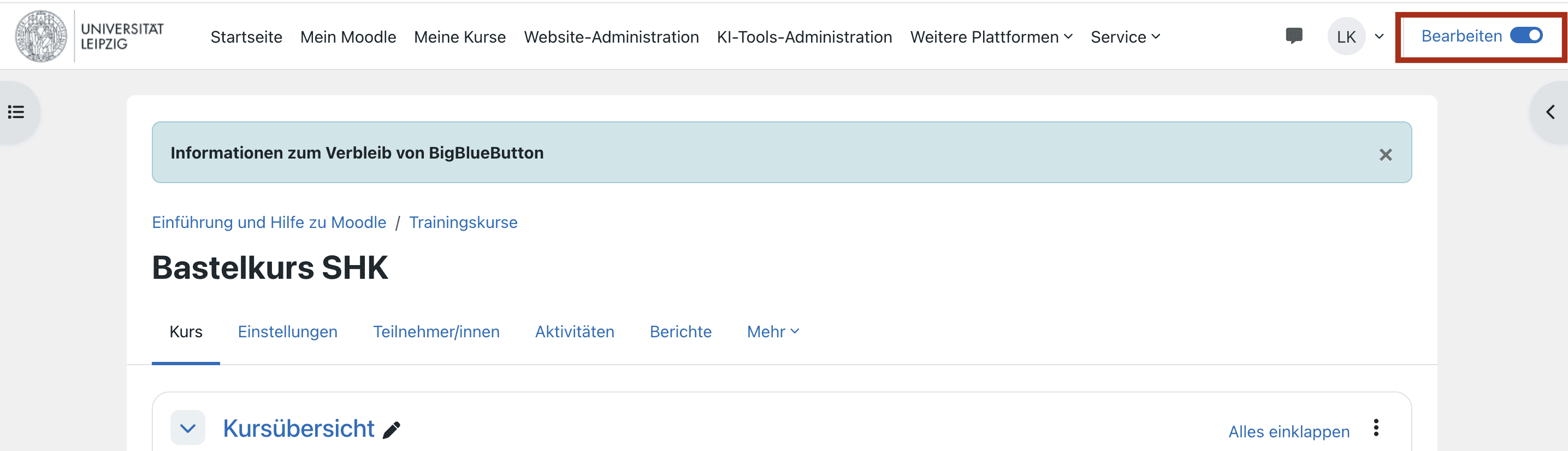
- Navigieren Sie in den gewünschten Kurs und klicken Sie auf
Bearbeiten, um den Bearbeitungsmodus zu aktivieren.
- Klicken sie im gewünschten Abschnitt auf
Aktivität oder Material anlegen.
- Wählen Sie die gewünschte Aktivität aus der Liste aus und klicken Sie diese zum Hinzufügen an. Sie können ein Suchfeld nutzen um die Auswahl zu filtern.
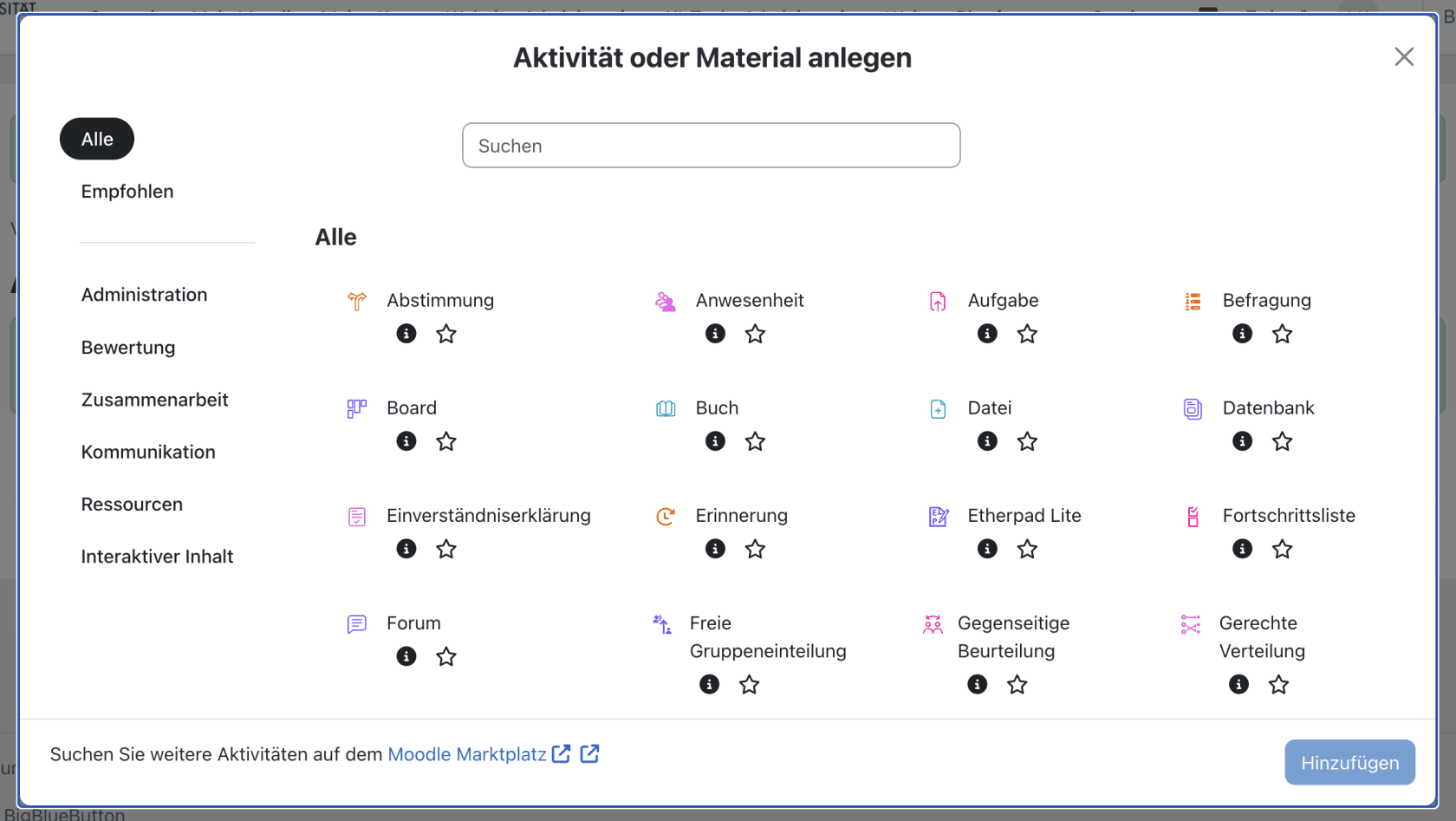

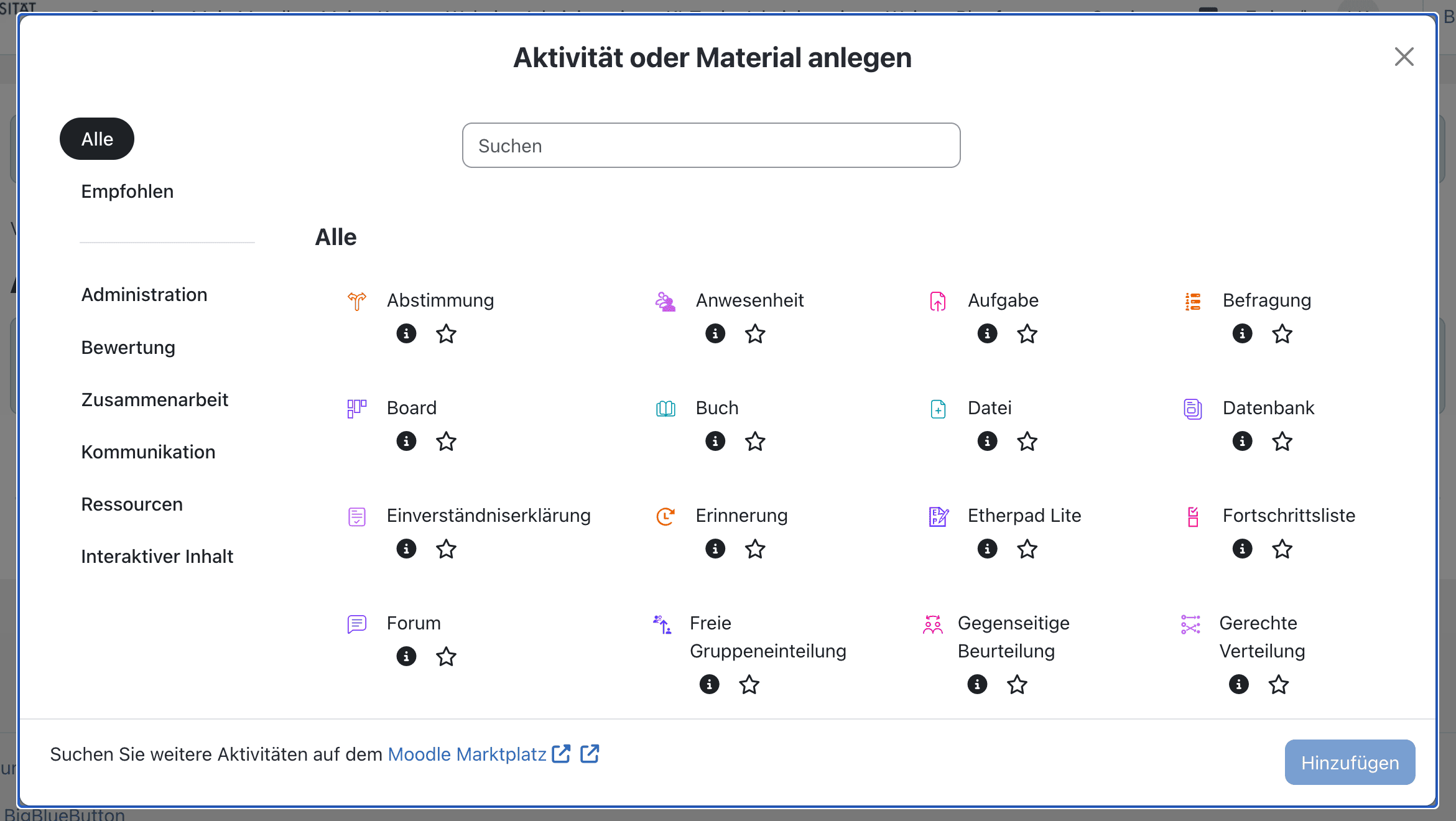
Erinnerung hinzufügen
Wählen Sie die Aktivität Erinnerung aus.
Es erscheint eine Seite, auf der Sie die Erinnerung konfigurieren können. Geben Sie der Aktivität einen Namen und wählen Sie im Dropdown-Menü aus, ob Nutzende benachrichtigt werden sollen.
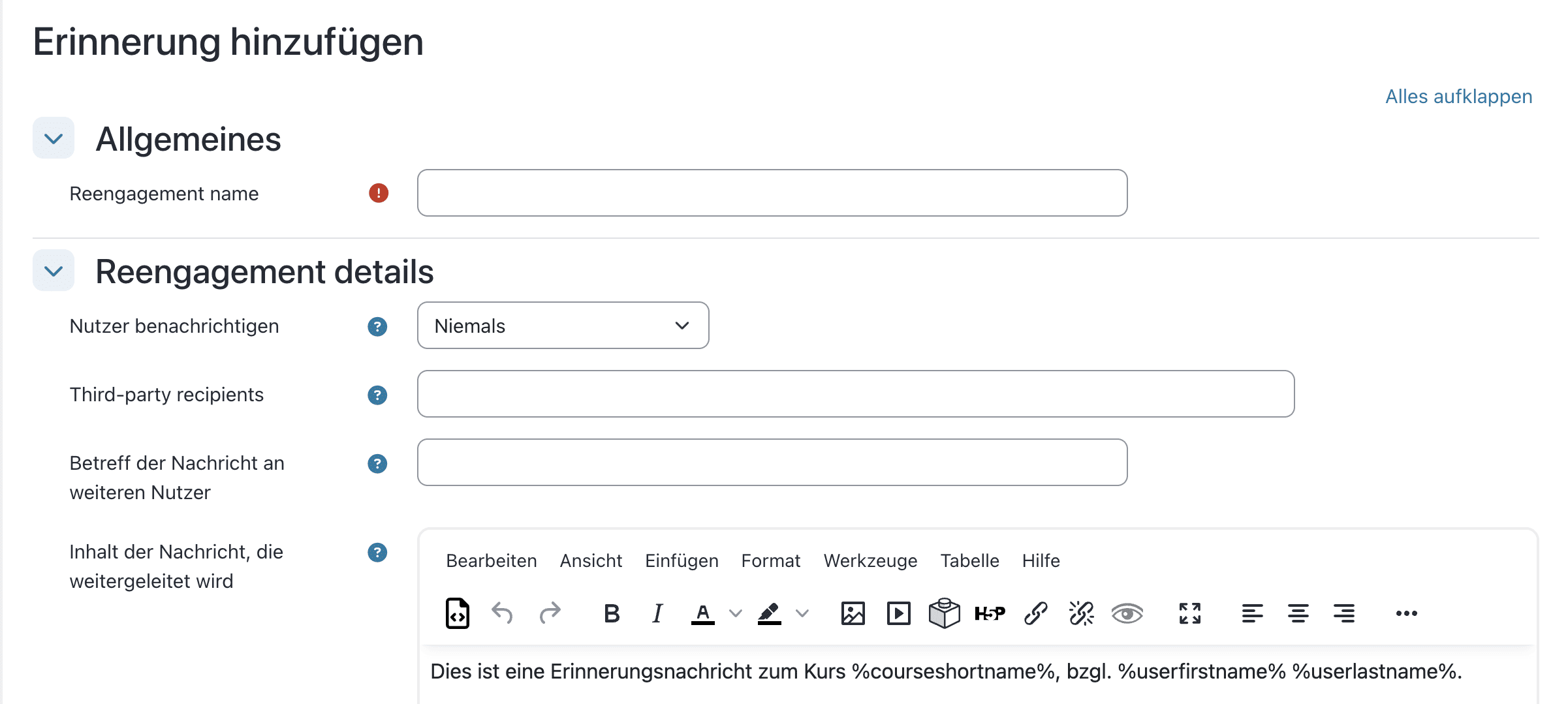
Darunter können Sie einen Betreff und einen Inhalt der Nachricht eingeben.
Sie können zwischen drei Optionen wählen: Niemals, Abschluss bei Erinnerung, oder Nach der Verzögerung. Dies steuert, wann der Moodle Kurs eine automatische Erinnerung an die Teilnehmenden sendet. Wählen Sie Abschluss bei Erinnerung, um

Möchten Sie weitere Empfänger/innen angeben, können Sie durch Kommata getrennte Emailadressen im Feld Third-party recipients hinterlegen.

Bestätigen Sie dieses mit Klick auf eins der blauen Felder Speichern und anzeigen oder Speichern und zum Kurs.
